2026 웨비나 녹화 텍스트 변환 완전 가이드: 3가지 방법 비교 + AI 원클릭 회의록(Zoom/Teams/Webex)
2026 웨비나 녹화 텍스트 변환 완전 가이드: 3가지 방법 비교 + AI 원클릭 회의록(Zoom/Teams/Webex)
100자 바로 답: 웨비나 녹화를 텍스트로 바꾸는 주류 방법은 3가지——플랫폼 자막 사용, 범용 전사 도구 사용, AI 원클릭 회의록 사용. 앞 둘은 「축어 텍스트 더미」를, 마지막은 「요점과 타임스탬프가 붙은 읽기 쉬운 회의록」을 줍니다. 목표가 「빠른 이해 + 쉬운 검색」이라면 AI 원클릭 회의록이 가장 수고가 적습니다: 녹화 링크를 붙이거나 파일을 업로드하면 몇 분 만에 구조화된 텍스트를 얻습니다. 아래에서 3가지 방법을 펼쳐 비교하고 Zoom·Teams·Webex 실전 단계를 제시합니다.
1. 왜 웨비나 녹화를 텍스트로 바꿀 가치가 있나
두 시간짜리 웨비나에 참석했(거나 놓쳤)지만 다시보기는 그대로 놓여 있습니다——정말 다시 두 시간을 들여 볼까요? 아마 안 봅니다. 녹화의 가장 큰 문제는 검색이 안 되고 훑어볼 수 없다는 것: 발표자가 말한 어떤 수치를 찾으려면 진행 바를 끌며 추측할 수밖에 없습니다.
텍스트로 바꾸면 바로 이것을 해결합니다. 텍스트 회의록은 전문 검색이 되고, 빠르게 훑을 수 있고, 그대로 인용 복사할 수 있고, 다른 도구에 넘겨 계속 가공할 수 있습니다.
실용 규칙: 가치가 「무엇을 말했는가」에 있다면, 검색 가능한 텍스트 회의록은 거의 항상 두 시간짜리 녹화보다 유용합니다.
업계의 일반적 관찰에 따르면 기업 웨비나의 평균 시간은 30~60분, 일부 심층 교육은 90분을 넘깁니다. 즉 녹화 몇 개만 텍스트로 바꿔도 다시보기 시간 절약은 상당합니다.
2. 방법 1: 플랫폼 자막 내보내기(가장 빠르지만 가장 거침)
Zoom, Teams, Webex 같은 회의 플랫폼 대부분은 실시간 자막과 녹화 전사 기능을 내장합니다. 회의 중 켜면 회의 후 텍스트를 내보낼 수 있습니다.
이 방법을 언제 쓰나
- 당신이 진행자이거나 녹화 권한이 있어 플랫폼이 내보낸 전사 파일을 받을 수 있다.
- 「축어 텍스트」만 필요하고 구조는 직접 정리해도 무방하다.
- 내용이 주로 영어다(혼합 언어나 강한 억양 상황에서는 플랫폼 전사 인식률이 떨어짐).
조작 방법
- 회의 전 플랫폼 설정에서 「실시간 자막 / 전사」를 켭니다.
- 녹화 내내 전사를 켜 둡니다.
- 회의 후 녹화 관리에서 전사 파일(보통 VTT 또는 TXT)을 내려받습니다.
안 맞는 경우
플랫폼 전사가 주는 것은 구조 없는 축어 흐름——요점도, 단락 주제도 없고, 타임스탬프도 찾고 싶은 내용과 안 맞을 때가 많습니다. 두 시간 회의의 내보내기는 수만 자의 순수 텍스트 벽이 될 수 있고, 쓰기 전에 직접 한 번 읽어야 합니다.
3. 방법 2: 범용 전사 도구(정밀도 제어 가능, 하지만 업로드 필요)
녹화 파일만 손에 있다면(누가 보내준 다시보기 등), 범용 음성·영상 전사 도구로 파일을 업로드해 텍스트로 바꿀 수 있습니다.
아래 영상은 긴 내용을 읽을 수 있는 텍스트로 바꾸는 대략적 흐름을 보여주며, 우리가 할 일과 같은 발상입니다:
영상 출처: YouTube · 콘텐츠 텍스트화 데모
이 방법을 언제 쓰나
- 파일만 있고 플랫폼 전사 권한이 없다.
- 전사 정밀도에 요구가 있다(정식 인용을 하는 등).
- 업로드와 처리 대기에 약간의 시간을 들일 의향이 있다.
조작 방법
- 녹화나 음성 파일을 준비합니다.
- 전사 도구에 업로드하고 해당 언어를 선택합니다.
- 처리 완료를 기다린 뒤 텍스트 결과를 내려받습니다.
안 맞는 경우
범용 전사 도구의 산물은 여전히 「축어 텍스트」에 가깝고 구조화 정도가 제한적입니다. 게다가 큰 파일 업로드는 시간이 걸려 긴 웨비나에 친화적이지 않습니다. 「이해 + 추출」을 원하면 요약 공정을 한 번 더 거쳐야 합니다.
4. 방법 3: AI 원클릭 회의록(「이해 + 검색」에 최적)
세 번째 방법은 「축어 텍스트」라는 중간 상태를 완전히 건너뛰고 요점·단락 주제·타임스탬프가 붙은 읽기 쉬운 회의록을 줍니다. 이것이 바로 BibiGPT의 강점——30개 이상 플랫폼을 지원하는 AI 음성·영상 어시스턴트로, 두 시간짜리 웨비나를 몇 분이면 읽을 수 있는 구조화 요점으로 압축합니다.
아래 데모로 바로 시도할 수 있습니다: 샘플을 골라 AI가 내용을 TL;DR, 요점, 타임스탬프로 쪼개는 모습을 보세요.
어떤 영상이든 몇 초 만에 요약
샘플을 선택하면 AI 요약이 나타납니다——한 줄 결론, 핵심 정리, 바로 이동하는 타임스탬프.
한 줄 요약: Karpathy가 GPT 형태의 언어 모델을 코드로 밑바닥부터 구축하며, 작은 문자 단위 모델부터 완전한 Transformer까지 모든 조각을 설명합니다.
핵심
- bigram 모델로 시작해 self-attention을 더해 토큰끼리 "대화"하게 만든다
- Transformer 블록 = 멀티헤드 어텐션 + 피드포워드 + 잔차 연결 + 층 정규화
- 학습은 그저 "다음 토큰 예측"; 나머지는 규모와 데이터가 한다
- nanoGPT의 구조를 키운 것이 곧 ChatGPT
바로가기
- 00:07 왜 밑바닥부터 만드나
- 08:23 직관으로 보는 self-attention
- 1:00:00 Transformer 블록 조립
- 1:35:00 nanoGPT에서 ChatGPT로
데모: BibiGPT가 녹화를 구조화 회의록으로 변환
조작 방법(3단계)
- 링크 붙이기 또는 파일 업로드: 웨비나 녹화 링크를 BibiGPT에 붙이거나 로컬 파일을 직접 업로드합니다.
- 원클릭 회의록: 타임스탬프가 붙은 AI 요약, 단락별 요점, 자막 전문을 얻습니다.
- 내보내기 및 보관: Markdown으로 내보내거나 Notion, Obsidian 같은 노트 도구로 보내 나중에 검색하기 쉽게 합니다.
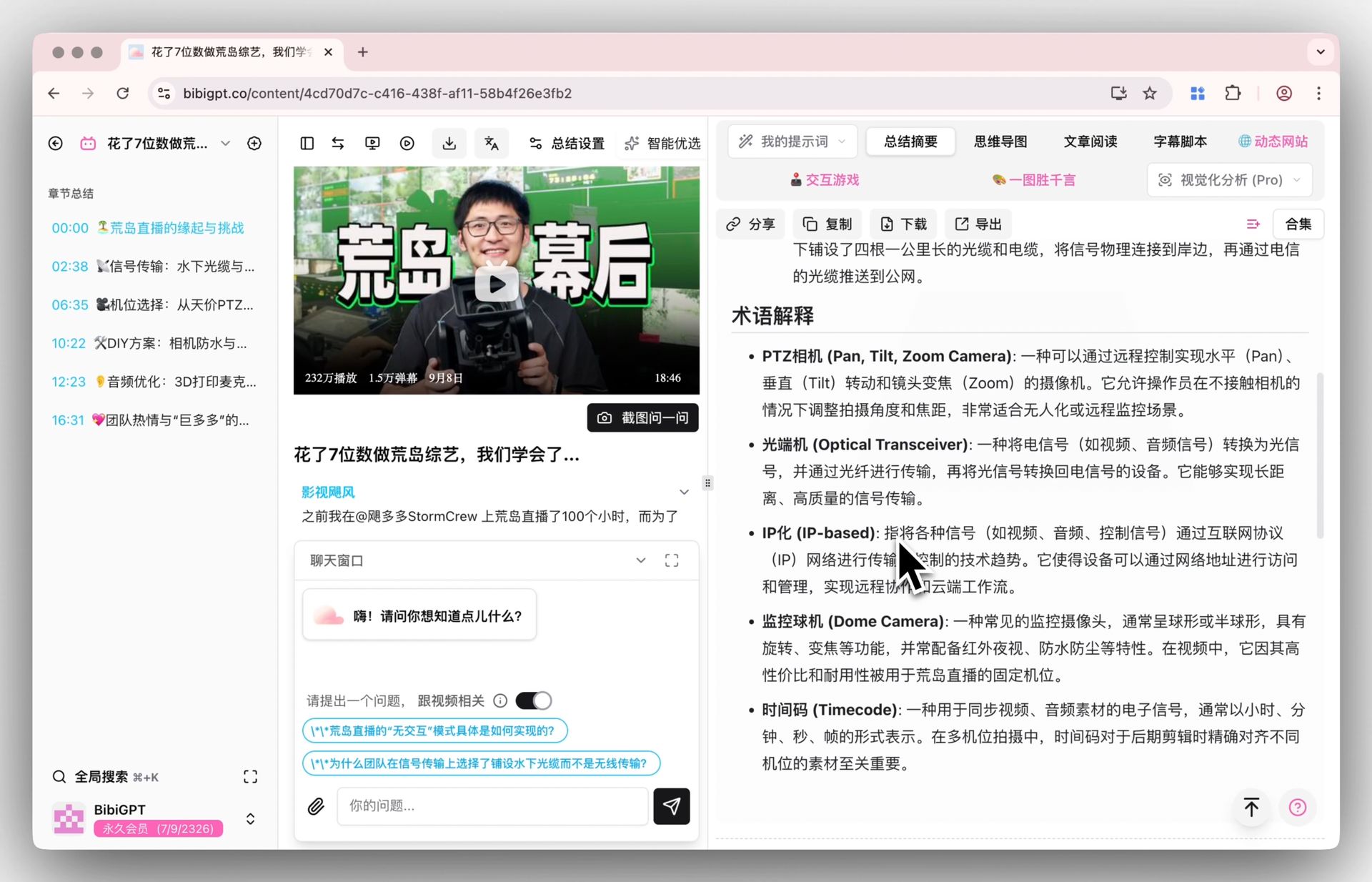
아래 이미지는 BibiGPT 스마트 심층 요약의 실제 효과로, 구조가 한눈에 들어옵니다:
스크린샷: BibiGPT · 스마트 심층 요약 기능 데모
다국어 웨비나는 어떻게 하나
웨비나가 외국어라면 대조 번역도 필요합니다. 아래 이미지는 BibiGPT 자막 대조 번역의 입구로, 원문과 번역문이 문장별로 정렬되어 외국어 웨비나도 이해할 수 있습니다:
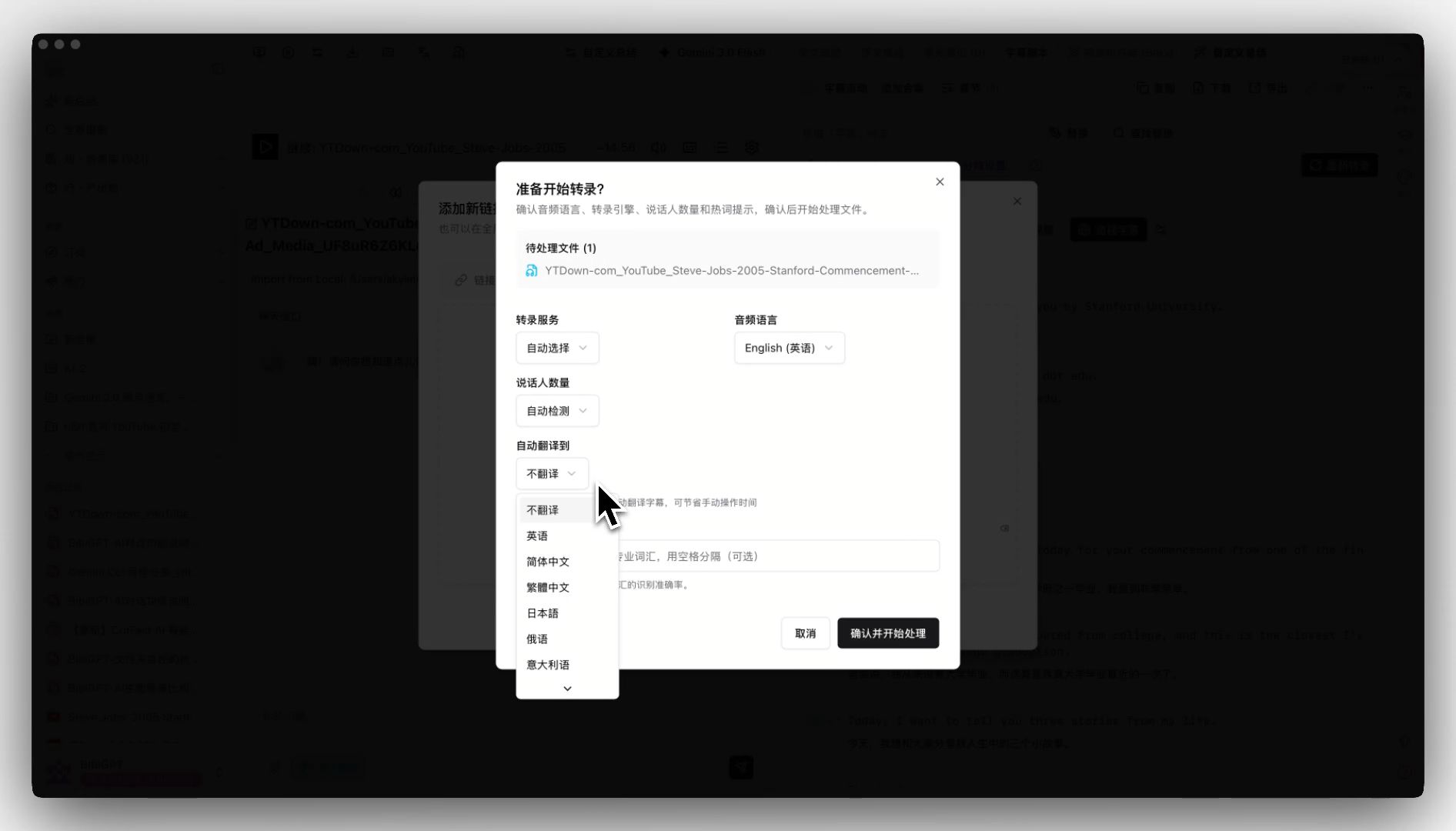
스크린샷: BibiGPT · 업로드 자동 번역 기능 데모
아래 자막 대조 데모는 원문과 번역문이 문장별로 정렬되는 실제 효과를 보여줍니다:
자막을 내 언어로
원문과 번역을 한 줄씩 나란히, 타임스탬프와 함께. 외국어 영상도 쉽게.
| 00:07 | We're going to build GPT from scratch, together. | 함께 GPT를 밑바닥부터 만들어 봅니다. |
| 08:23 | Self-attention is the heart of the Transformer. | 셀프 어텐션은 Transformer의 핵심입니다. |
| 45:10 | Each token emits a query and a key. | 각 토큰은 쿼리와 키를 내보냅니다. |
| 1:35:00 | At its core, this is the same model behind ChatGPT. | 본질적으로 ChatGPT 뒤에 있는 모델과 같습니다. |
데모: BibiGPT 자막 원문 번역문 문장별 대조
녹화를 자주 다룬다면 BibiGPT 스마트 심층 요약으로 이 흐름을 고정할 수 있습니다.
실용 규칙: 텍스트화 방법을 고르기 전에 하나 물으세요——원하는 게 「축어 원고」인가 「읽을 수 있는 회의록」인가? 전자는 전사 도구, 후자는 AI 요약, 잘못된 도구로 잘못된 일을 하지 마세요.
5. 세 가지 방법을 어떻게 고르나
셋을 나란히 놓고 자기 제약으로 고르세요.
| 방법 | 가장 적합한 사람 | 산물 형태 | 사용 편의성 | 권한 필요 여부 |
|---|---|---|---|---|
| 플랫폼 자막 | 회의 진행자 | 축어 텍스트 | 중(회의 전 설정 필요) | 녹화 권한 필요 |
| 범용 전사 도구 | 파일만 있는 사람 | 축어 텍스트 | 중(업로드와 대기) | 불필요 |
| AI 원클릭 회의록 | 빠르게 이해 + 검색하고 싶은 사람 | 구조화 회의록 | 높음(링크만 붙이면 됨) | 불필요 |
결정 필터: 한 가지 물으세요——이 전사는 나중에 「편집, 보관, 아니면 직접 읽기」 중 무엇인가? 직접 읽을 거라면 축어 원고가 아니라 구조화 회의록을 고르세요.
플랫폼 분포에서 Zoom, Microsoft Teams, Cisco Webex가 기업 웨비나의 주류이며, 셋의 녹화 모두 위 방법으로 처리할 수 있습니다——AI 원클릭 회의록은 링크나 파일만 필요해 크로스 플랫폼 호환성이 가장 좋습니다.
6. 심화: 회의록을 재사용 가능한 지식으로
텍스트로 바꾸는 건 1단계에 불과합니다. 정말 효율적인 사람은 각 웨비나 회의록을 재사용 가능한 지식으로 축적합니다.
실용 워크플로:
- AI로 원클릭으로 구조화 회의록을 얻는다.
- 노트 베이스(Notion / Obsidian)로 내보내고 주제 태그를 단다.
- 다음에 같은 주제 내용을 준비할 때, 태그로 관련된 모든 웨비나 요점을 한 번에 불러온다.
이 「영상/녹화 → 지식 베이스」의 완전한 방법은 AI 영상 요약의 5가지 실용 워크플로도 참고하세요.
자주 묻는 질문(FAQ)
Q1: 웨비나 녹화 텍스트 변환에 얼마나 걸리나요?
방법에 따라 다릅니다. 플랫폼 내보내기는 거의 즉시지만 회의 전 설정이 필요하고, AI 원클릭 회의록은 링크를 붙인 뒤 보통 몇 분이며 읽을 수 있는 구조를 바로 줍니다.
Q2: 외국어 웨비나도 내 언어로 바꿀 수 있나요?
네. 먼저 AI 요약으로 요점을 내고 자막 대조 번역과 결합하면 외국어 웨비나도 이해하고 추출할 수 있습니다.
Q3: 녹화 권한이 없고 다시보기 링크만 받았는데 변환할 수 있나요?
할 수 있습니다. AI 원클릭 회의록은 링크나 파일만 필요하며 진행자 여부에 의존하지 않습니다.
Q4: 나온 텍스트를 바로 검색할 수 있나요?
할 수 있습니다. 텍스트 회의록은 전문 검색을 지원해 진행 바를 끄는 것보다 훨씬 효율적입니다.
Q5: 회의록을 노트 도구로 내보낼 수 있나요?
할 수 있습니다. Markdown으로 내보내고 Notion, Obsidian, Cubox, 시위안 노트 등 다양한 도구와 연동됩니다.
7. 「놓여 있는 녹화」에서 「쓸 수 있는 회의록」으로
웨비나의 가치는 녹화했다는 것이 아니라, 필요할 때 그 요점을 빠르게 불러올 수 있는가에 있습니다. 축어 원고는 반제품, 구조화 회의록이야말로 바로 쓸 수 있는 완성품입니다.
오늘 시작할 수 있는 가장 수고 적은 길:
- 녹화 링크를 BibiGPT에 붙여 원클릭으로 구조화 회의록을 얻는다.
- 노트 베이스로 내보내고 태그로 보관한다.
- 다음에는 태그로 한 번에 재사용한다.
모델은 더 이상 희소하지 않습니다. 희소한 것은 두 시간짜리 웨비나를 읽어내고, 보관하고, 필요할 때 불러오는 속도입니다.
드라이브에 놓인 웨비나 녹화를 검색되고, 읽히고, 인용할 수 있는 텍스트 회의록으로 바꾸고 싶다면, 지금 BibiGPT 스마트 영상 요약을 시도해 보세요. 링크 하나 붙여서 두 시간이 몇 분으로 압축되는 모습을 보세요.
BibiGPT 팀