2026 网络研讨会录像转文字完整指南:3 种方法对比 + AI 一键转纪要(含 Zoom/Teams/Webex)
2026 网络研讨会录像转文字完整指南:3 种方法对比 + AI 一键转纪要(含 Zoom/Teams/Webex)
100 字直答: 把网络研讨会(webinar)录像转成文字,有三种主流办法——用平台自带字幕、用通用转录工具、用 AI 一键转纪要。前两种给你「一堆逐字文本」,最后一种直接给你「带要点和时间戳的可读纪要」。如果你的目标是「快速看懂 + 方便检索」,AI 一键转纪要最省事:粘贴录像链接或上传文件,几分钟拿到结构化文字。下面把三种方法摊开对比,再给出 Zoom、Teams、Webex 的实操步骤。
一、为什么 webinar 录像值得转成文字
你参加(或错过)了一场两小时的网络研讨会,回放躺在那里——但你真的会再花两小时重看吗?大概率不会。录像最大的问题是不可检索、不可略读:想找嘉宾说的某个数据,只能拖进度条瞎猜。
转成文字解决的正是这件事。一份文字纪要可以全文搜索、可以快速略读、可以直接复制引用、可以喂给其他工具继续加工。
实用规则: 如果价值在于「说了什么」,那一份可搜索的文字纪要,几乎总比一段两小时的录像更有用。
根据行业普遍观察,企业 webinar 的平均时长在 30 到 60 分钟之间,部分深度培训会超过 90 分钟。这意味着哪怕只是把几场录像转成文字,省下的重看时间也相当可观。
二、方法一:平台自带字幕导出(最快,但最糙)
Zoom、Teams、Webex 这些会议平台大多内置了实时字幕和录制转录功能,开会时勾上,会后就能导出一份文字。
什么时候用这个方法
- 你是会议主持人或有录制权限,能拿到平台导出的转录文件。
- 你只需要「逐字文本」,不介意自己再整理结构。
- 内容以英文为主(平台自带转录对中英混讲、口音重的场景识别率会下降)。
怎么操作
- 开会前在平台设置里开启「实时字幕 / 转录」。
- 录制全程保持转录开启。
- 会后在录制管理里下载转录文件(通常是 VTT 或 TXT 格式)。
什么不适用
平台自带转录给的是没有结构的逐字流——没有要点、没有分段主题、时间戳也常常和你想找的内容对不上。两小时的会议导出可能是上万字的纯文本墙,你还得自己读一遍才能用。
三、方法二:通用转录工具(精度可控,但要上传)
如果你手里只有一个录像文件(比如别人发你的回放),可以用通用的音视频转录工具,把文件上传后转成文字。
下面这个视频演示了把一段长内容转成可读文字的大致流程,思路和我们要做的一致:
视频来源:YouTube · 内容转文字演示
什么时候用这个方法
- 你只有文件,没有平台转录权限。
- 你对转录精度有要求(比如要做正式引用)。
- 你愿意花一点时间上传和等待处理。
怎么操作
- 准备好录像或音频文件。
- 上传到转录工具,选择对应语言。
- 等待处理完成,下载文字结果。
什么不适用
通用转录工具的产出仍然偏「逐字文本」,结构化程度有限。而且上传大文件耗时,对长 webinar 不够友好。如果你要的是「看懂 + 提炼」,还得再过一道总结的工序。
四、方法三:AI 一键转纪要(最适合「看懂 + 检索」)
第三种方法直接跳过「逐字文本」这一中间态,给你一份带要点、分段主题和时间戳的可读纪要。这正是 BibiGPT 擅长的——一款支持 30+ 平台的 AI 音视频助理,把一场两小时的 webinar 压成几分钟能看完的结构化要点。
下面这个演示可以直接试:选一个样例,看 AI 怎么把内容拆成 TL;DR、要点和时间戳。
几秒读完任何视频
选个样例,看 AI 总结——一句话结论、要点清单、可跳转的时间戳。
一句话: Karpathy 用代码从零搭出一个 GPT 风格的语言模型,逐行讲清每个部件——从最小的字符级模型到完整的 Transformer。
要点
- 先做一个 bigram 基线模型,再加自注意力,让 token 之间能"互相对话"
- 一个 Transformer 块 = 多头注意力 + 前馈网络 + 残差连接 + 层归一化
- 训练本质就是"预测下一个 token";剩下的交给规模和数据
- nanoGPT 背后的架构,放大后就是 ChatGPT
跳转
- 00:07 为什么要从零搭 GPT
- 08:23 直观理解自注意力
- 1:00:00 拼出 Transformer 块
- 1:35:00 从 nanoGPT 到 ChatGPT
演示:BibiGPT 把录像转成结构化纪要
怎么操作(3 步)
- 粘链接或传文件:把 webinar 录像链接粘进 BibiGPT,或直接上传本地文件。
- 一键出纪要:拿到带时间戳的 AI 总结、分段要点和字幕全文。
- 导出归档:导出为 Markdown 或发到 Notion、Obsidian 等笔记工具,方便后续检索。
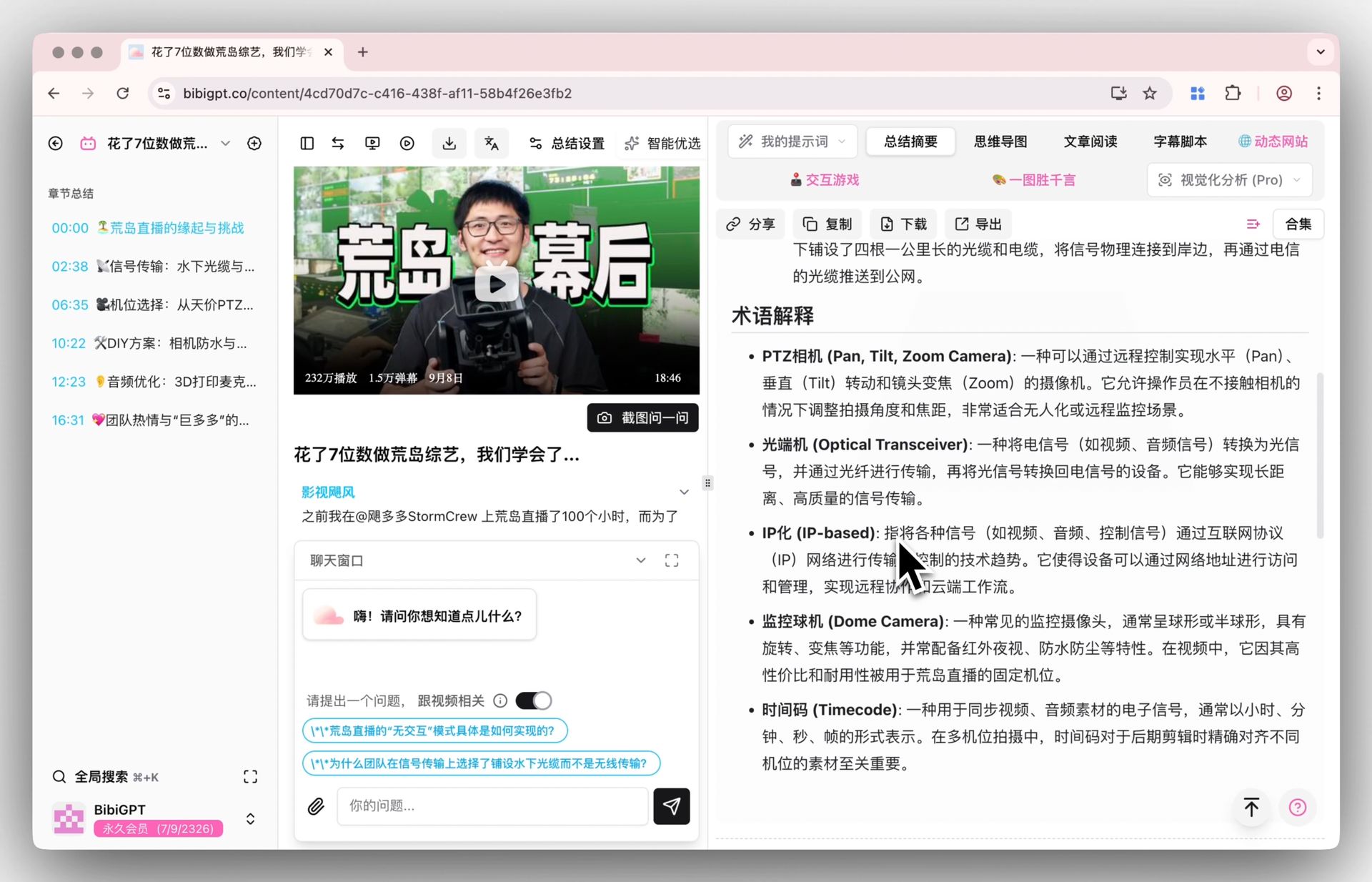
下面这张图展示了 BibiGPT 智能深度总结的实际效果,结构一目了然:
截图:BibiGPT · 智能深度总结功能演示
跨语言 webinar 怎么办
如果 webinar 是外语的,你还需要对照翻译。下面这张图展示了 BibiGPT 字幕对照翻译的入口,原文译文逐句对齐,外语 webinar 也能看懂:
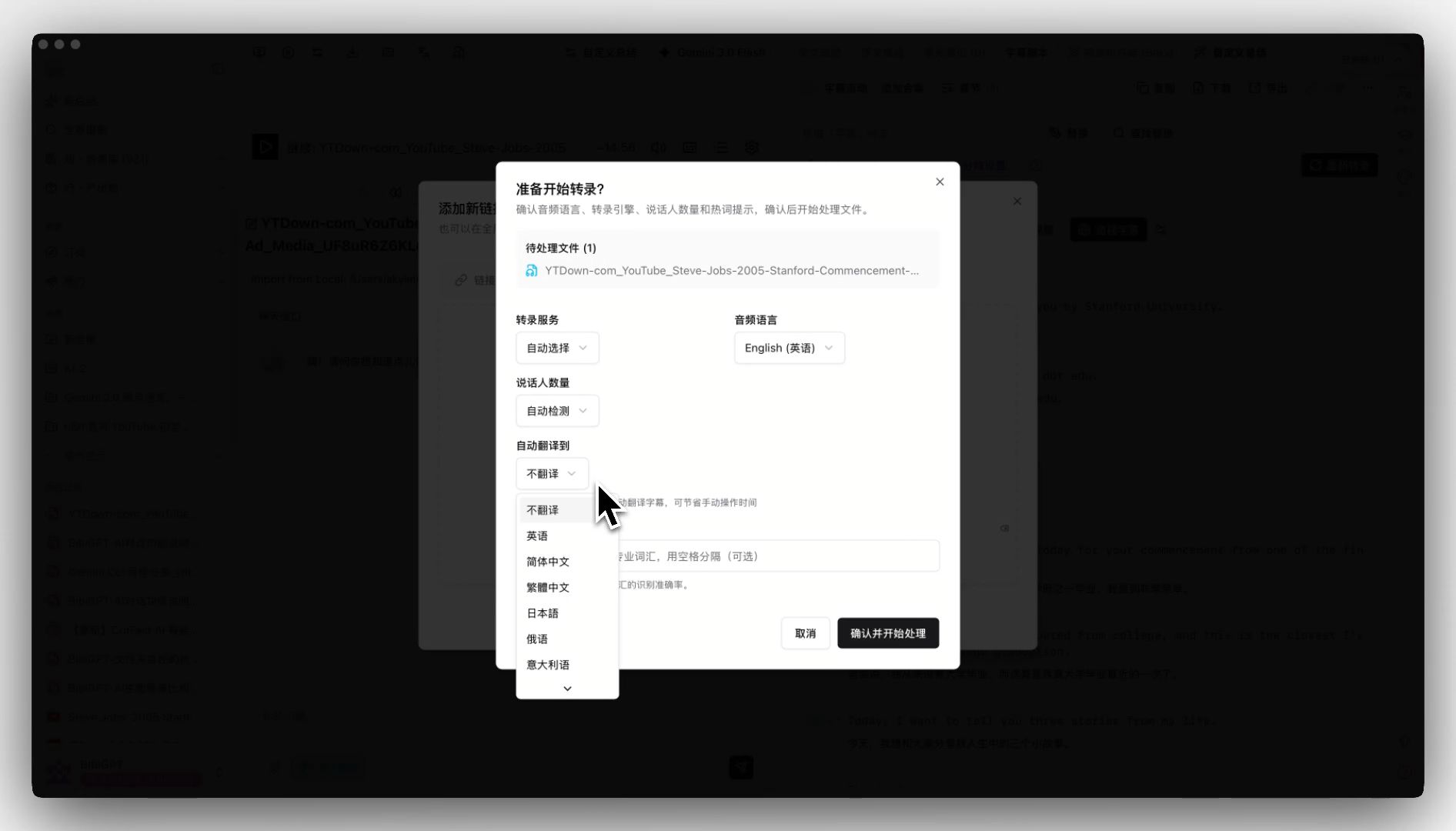
截图:BibiGPT · 上传自动翻译功能演示
下面这个字幕对照演示展示了原文译文逐句对齐的实际效果:
把字幕翻成你的语言
原文和译文逐句对照,带时间戳。外语视频也能轻松看懂。
| 00:07 | We're going to build GPT from scratch, together. | 我们要一起从零构建 GPT。 |
| 08:23 | Self-attention is the heart of the Transformer. | 自注意力是 Transformer 的核心。 |
| 45:10 | Each token emits a query and a key. | 每个 token 都会发出一个查询和一个键。 |
| 1:35:00 | At its core, this is the same model behind ChatGPT. | 本质上,这和 ChatGPT 背后的模型是同一个。 |
演示:BibiGPT 字幕原文译文逐句对照
如果你经常要处理录像,可以直接用 BibiGPT 智能深度总结 把这套流程固定下来。
实用规则: 选转文字方法前先问一句——你要的是「逐字稿」还是「能看懂的纪要」?前者用转录工具,后者用 AI 总结,别拿错工具做错事。
五、三种方法怎么选
把三种方法摆到一起,按你的约束选。
| 方法 | 最适合谁 | 产出形态 | 易用度 | 是否需要权限 |
|---|---|---|---|---|
| 平台自带字幕 | 会议主持人 | 逐字文本 | 中(要会前设置) | 需录制权限 |
| 通用转录工具 | 只有文件的人 | 逐字文本 | 中(要上传等待) | 不需要 |
| AI 一键转纪要 | 想快速看懂 + 检索 | 结构化纪要 | 高(粘链接即可) | 不需要 |
决策过滤器: 先问一个问题——这份转录之后会被「编辑、归档、还是直接阅读」?要直接阅读就别选逐字稿,选结构化纪要。
平台分布上,Zoom、Microsoft Teams、Cisco Webex 是企业 webinar 的主流平台,三者的录像都能用上面的方法处理——AI 一键转纪要因为只需要链接或文件,跨平台兼容性最好。
六、进阶:把纪要变成可复用的知识
转成文字只是第一步。真正高效的人,会把每场 webinar 的纪要沉淀成可复用的知识。
一个实用工作流:
- 用 AI 一键拿到结构化纪要。
- 导出到你的笔记库(Notion / Obsidian),打上主题标签。
- 下次准备同主题内容时,按标签一次性调出所有相关 webinar 的要点。
关于这套「视频/录像 → 知识库」的完整方法,可以延伸读读 AI 视频总结的 5 个实用工作流。
常见问题(FAQ)
Q1:网络研讨会录像转文字要多久?
取决于方法。平台导出几乎实时,但要会前设置;AI 一键转纪要粘贴链接后通常几分钟,且直接给你可读结构。
Q2:外语 webinar 也能转成中文吗?
可以。用 AI 总结先出要点,再配合字幕对照翻译,外语 webinar 也能看懂并提炼。
Q3:没有录制权限,只拿到回放链接,能转吗?
能。AI 一键转纪要只需要链接或文件,不依赖你是不是会议主持人。
Q4:转出来的文字能直接搜索吗?
能。文字纪要支持全文搜索,比拖进度条找内容高效得多。
Q5:纪要能导出到笔记工具吗?
可以导出为 Markdown,并对接 Notion、Obsidian、Cubox、思源笔记等多种工具。
七、从「躺着的录像」到「能用的纪要」
一场 webinar 的价值,不在于你录下了它,而在于你能不能在需要时快速调出其中的要点。逐字稿是半成品,结构化纪要才是能直接用的成品。
最省事的路径,今天就能开始:
- 把录像链接粘进 BibiGPT,一键拿结构化纪要。
- 导出到笔记库,打标签归档。
- 下次按标签一次性复用。
模型不再稀缺,把一场两小时的 webinar 读懂、归档、随时调出的速度才稀缺。
想把躺在硬盘里的 webinar 录像变成能搜、能读、能引用的文字纪要,现在就试试 BibiGPT 智能视频总结,粘一条链接,看它怎么把两小时压成几分钟。
BibiGPT 团队