BibiGPT v4.632.0 업데이트: DeepSeek V4.1 Flash와 일괄 요약

안녕하세요, BibiGPT 사용자 여러분 👋
최근 며칠, BibiGPT에 또 한 차례 업데이트가 있었습니다. 이번 주 핵심은 오디오·영상 요약의 새 모델과 일괄 요약 입구입니다. 오디오·영상 요약이나 후속 질문에서 선택기에서 바로 DeepSeek V4.1 Flash로 바꿀 수 있고, 자료실 사이드바에서도 일괄 요약으로 들어갑니다. 빠르게 보기, 쉽게 찾기, 제대로 쓰기. 이번 주에 모두 쓸 수 있습니다.
⚡ 빠르게 보기
오디오·영상 요약에 더 빠른 모델 2종
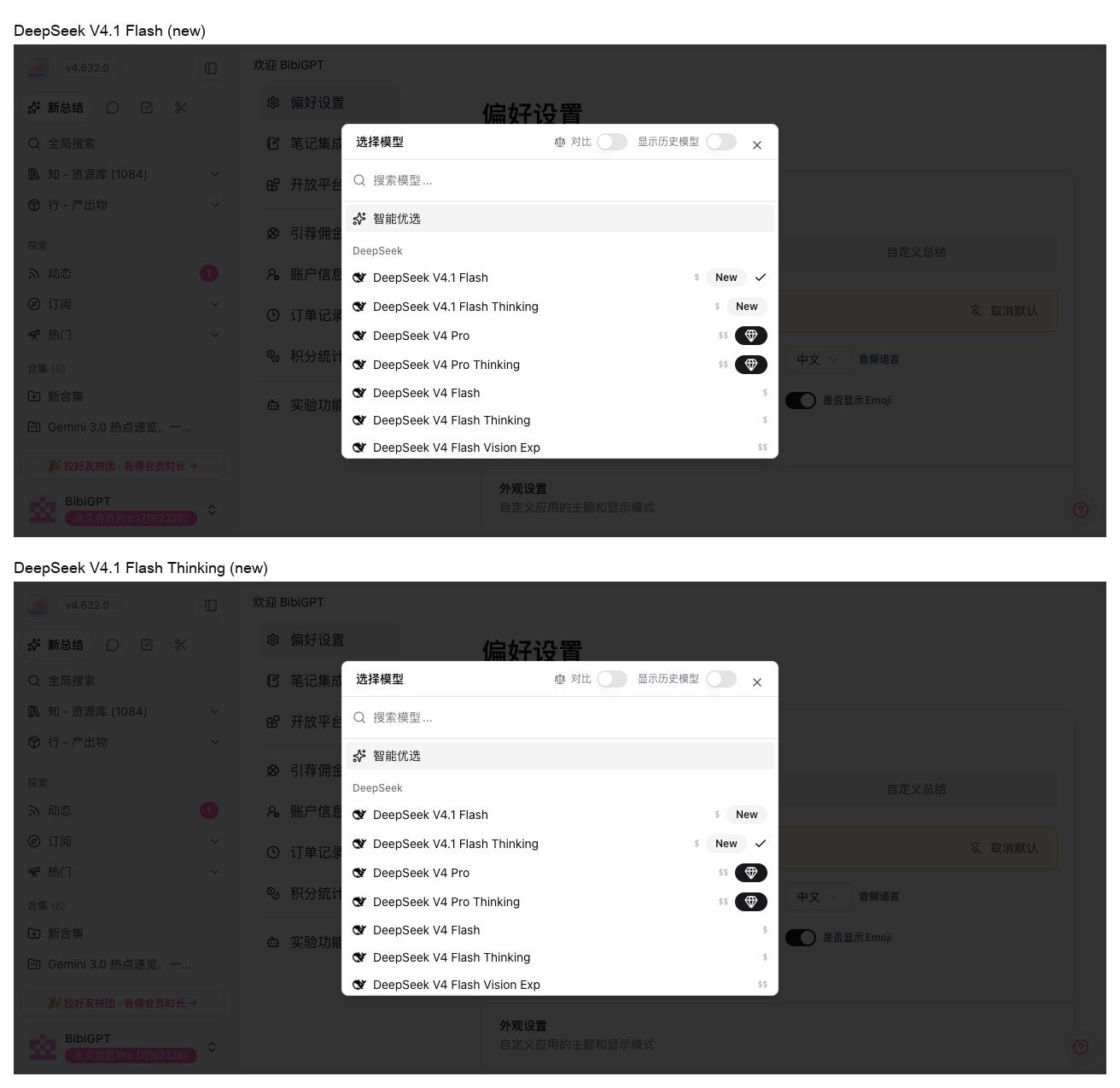
오디오·영상 요약이나 후속 질문에서 방금 나온 더 빠른 단계를 쓰고 싶다면, 목록을 열면 보입니다.
위치: 아무 요약이나 AI 대화를 연 다음 → 상단 모델 이름을 탭 → 「모델 선택」. 상단에 검색창이 있고 「deepseek」 또는 「v4.1」을 입력하면 됩니다. 「환경설정」에서도 같은 창으로 들어갈 수 있습니다.
이번 주 오디오·영상 요약과 대화 모델 선택에 두 가지가 추가되었고, 둘 다 New입니다.
- DeepSeek V4.1 Flash
- DeepSeek V4.1 Flash Thinking
이전 세대 DeepSeek V4 Pro, V4 Flash, V4 Flash Vision Exp는 그대로 고를 수 있고, 날짜 접미사와 New만 뺐습니다. 고르면 지금 요약이나 대화에 바로 쓰입니다. 같은 내용을 다른 모델로 다시 요약해 비교할 수도 있습니다. 기본값이 이미 V4.1로 바뀐 것은 아닙니다. 소개는 DeepSeek V4.1 Flash 공식 안내입니다.
스크린샷: BibiGPT · 「모델 선택」의 DeepSeek V4.1 Flash와 Flash Thinking. 둘 다 New
🔎 쉽게 찾기
자료실에서 일괄 요약을 찾을 수 있습니다
자료실에 링크가 쌓여 한 번에 붙여 일괄 요약하고 싶을 때, 홈으로 돌아가 입구를 찾지 않아도 됩니다.
위치: 로그인한 뒤 bibigpt.co를 열고 → 왼쪽 「지 - 자료실」을 펼친 다음 → 「일괄 요약」을 탭합니다.
일괄 요약은 새 기능이 아닙니다. 이번 주에 보강한 것은 찾기입니다. 「요약 기록」「컬렉션 관리」「자동 가져오기」「자막 스튜디오」와 같은 그룹에 있고, 들어가면 항목이 하이라이트로 유지됩니다. 채널이나 즐겨찾기 링크, 여러 영상 링크를 한 번에 붙일 수 있습니다. 오른쪽은 요약 설정과 프롬프트입니다. 데스크톱 레이아웃에서도 「일괄 요약 시작」 버튼에 닿습니다.
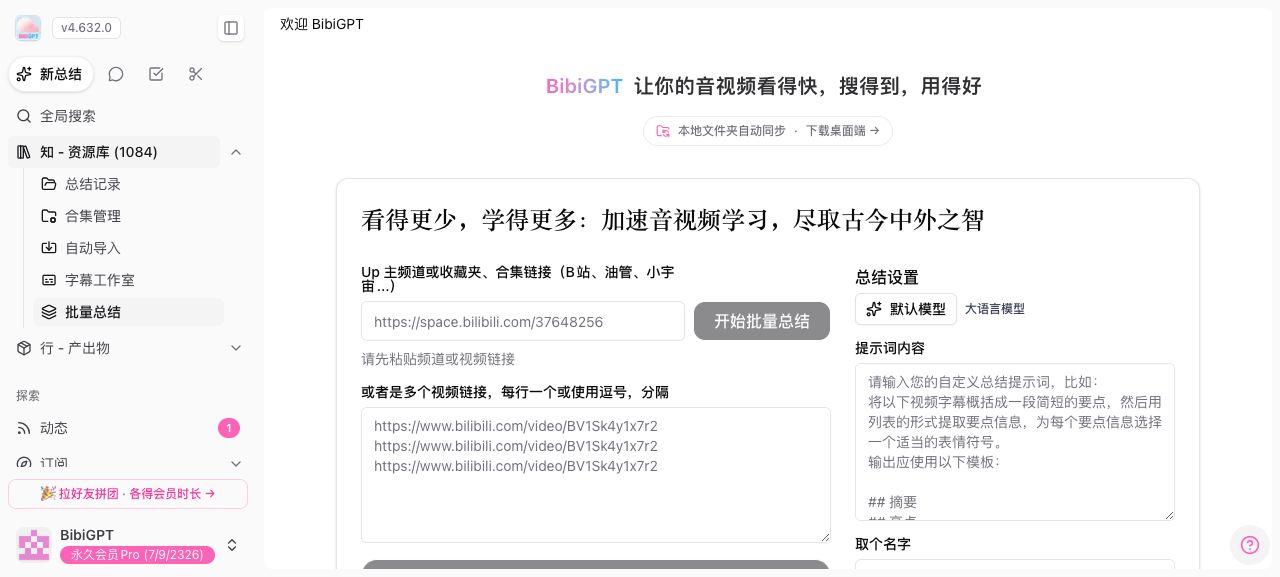
스크린샷: BibiGPT · 사이드바 「지 - 자료실」의 「일괄 요약」이 하이라이트. 오른쪽은 시작 버튼
🛠️ 제대로 쓰기
로그인 페이지 상호작용 다듬기
해외 동료가 Google로 로그인할 때, 로그인 페이지를 다시 배치했습니다. 자주 쓰는 입구가 더 잘 보이고, 작은 아이콘 줄에서 찾지 않아도 됩니다.
위치: 로그인하지 않은 채 bibigpt.co를 열고 → 오른쪽 위 「가입/로그인」.
위챗 스캔은 오른쪽에 그대로 있습니다. Notion, Apple, GitHub, X는 아이콘으로 남겼습니다. 이메일 입력란은 서드파티 버튼 아래입니다.
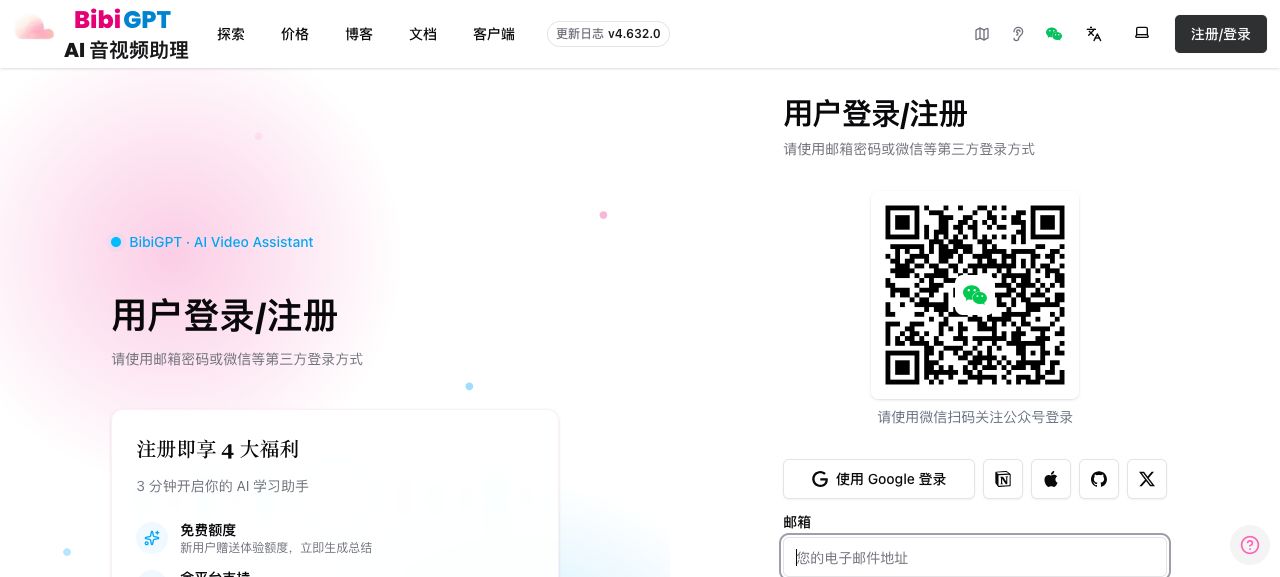
스크린샷: BibiGPT · 로그인 페이지 상호작용을 다듬은 서드파티 입구. 자주 쓰는 방식이 한눈에 보입니다
MCP와 Agent
영상에 「볼 수 있는」 스킬을 도우미에 넣을 때, 입구는 용도별로 나뉩니다. 주소는 이 두 개면 충분합니다.
- MCP: bibigpt.co/mcp에서 연결 설명을 먼저 봅니다
- Agent: bibigpt.co/agent에서 영상 요약 스킬을 설치합니다
목록에 없는 클라이언트에는 복사할 수 있는 범용 설정이 남아 있습니다.
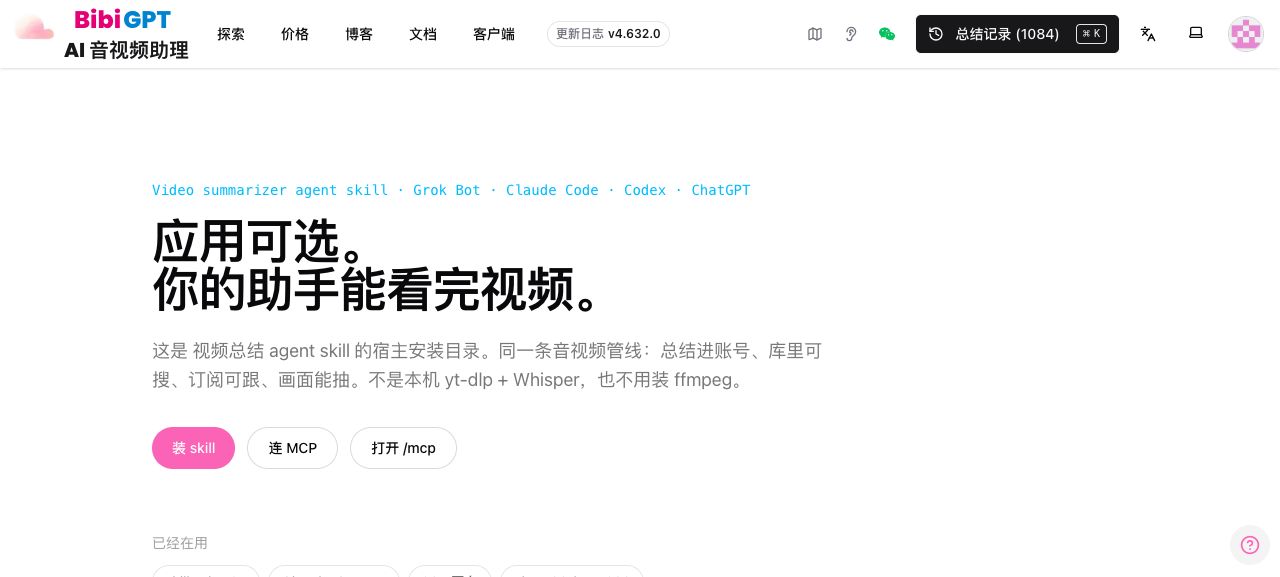
스크린샷: BibiGPT · Agent 설치 목록. 페이지 머리에서 MCP로 들어갑니다
그 밖의 최근 다듬기
실제 이메일을 이미 연결한 계정은 위챗을 다시 연결할 수 있습니다. 위치: 로그인한 뒤 왼쪽 사이드바 아래 아바타를 탭 → 메뉴의 「계정 정보」( bibigpt.co/ko/user/profile 로도 열 수 있습니다) → 「서드파티 로그인」의 「위챗 연결」 → 「다시 연결」. 새 위챗으로 스캔하면 됩니다. 지금 위챗만으로 로그인했고 이메일을 아직 안 묶었다면, 같은 페이지에서 먼저 이메일을 연결한 다음 「다시 연결」을 누르세요.
- 더우인 그림·글 노트와 위챗 이미지 노트도 한 번에 요약할 수 있고, 이미지는 화면과 함께 봅니다
- 더우인 / 콰이쇼우 공식 라이브 다시보기 링크는 바로 요약할 수 있습니다
- 기본 요약은 영상 길이에 맞춰 쓰며, 짧은 영상을 긴 요약으로 쓰지 않습니다
- 맞춤 요약 스트리밍은 문단 그대로 조판합니다
- 더우인 채널은 모든 입구에서 구독할 수 있습니다
- YouTube가 자동 자막만 있을 때도 홈 대기열에서 요약할 수 있습니다
- 실패 대기열은 한 번에 지울 수 있습니다. 로컬 파일은 재시작 후에도 이어서 올립니다
마무리
이번 호는 먼저 DeepSeek V4.1 Flash와 자료실의 일괄 요약을 열어 보세요. 하나는 오디오·영상 요약에서 바로 새 모델로 바꾸기 위함이고, 하나는 링크 더미를 홈으로 보내지 않기 위함입니다. 로그인 페이지 상호작용 다듬기와 MCP / Agent 입구는 열면 바로 써 볼 수 있습니다.
의견이나 문제가 있으면 위챗 공식 계정 「魔法司」에 남겨 주세요.
- 🌐 웹사이트: bibigpt.co
- ✨ 기능 더 보기: bibigpt.co/features
- 🔌 브라우저 확장: bibigpt.co/apps/browser
- 💻 데스크톱: bibigpt.co/download/desktop
- 📱 모바일: bibigpt.co/app
—— BibiGPT 팀
인기 도구