BibiGPT v4.413 更新:會員算力月度額度上線、小宇宙播客側邊欄獨立入口、macOS 零下載隱私轉寫
BibiGPT v4.413 更新:會員算力月度額度上線、小宇宙播客側邊欄獨立入口、macOS 零下載隱私轉寫
這期 v4.413 三件事:算力月度額度上線、小宇宙播客側邊欄獨立入口、macOS 本地隱私轉寫零下載。月度額度的事我們想先和你聊聊背後的難處——下面按用 / 看 / 搜三欄展開。
🛠️ 用得好
會員 AI 算力月度額度:先聊聊我們最近的難處
說實話這件事我們做得挺被動的。BibiGPT 這一年陸續上了 AI 改寫、視覺化總結、視覺追問、關鍵幀分析、小宇宙播客、小紅書圖片、公眾號圖文、圖片小視頻……功能越來越多,每一項產出物背後都是真實的 AI 算力消耗,算力本身是有成本的。
更讓我們頭疼的是:近期我們發現,有個別用戶在「自訂總結」「視覺追問」「圖片小視頻」上的用量異常超額——單個帳號一天的呼叫量能頂上幾百個普通用戶,反覆把整個伺服器拖垮。最近大家可能也感受到了,存取偶爾不穩定,根因就在這裡——少數極端情況把所有人的體驗都連累了。
我們其實並不想為了少數情況去動整體規則。但如果對這種用量完全不設上限,普通用戶的「看影片、做總結」就會被反覆擠掉——這一點我們實在沒辦法忽視。所以這一期不得不在極端情況上加一道上限。普通用戶基本不會觸碰到這條線,放心繼續用就好。
配套這件事,週末深夜我們把伺服器也整體升級了一輪,對極端情況做了相容處理,現在的響應速度更快、尖峰時段穩定性也明顯改善——這一點希望大家能體感到。
下面是當前會員算力的全部規則:
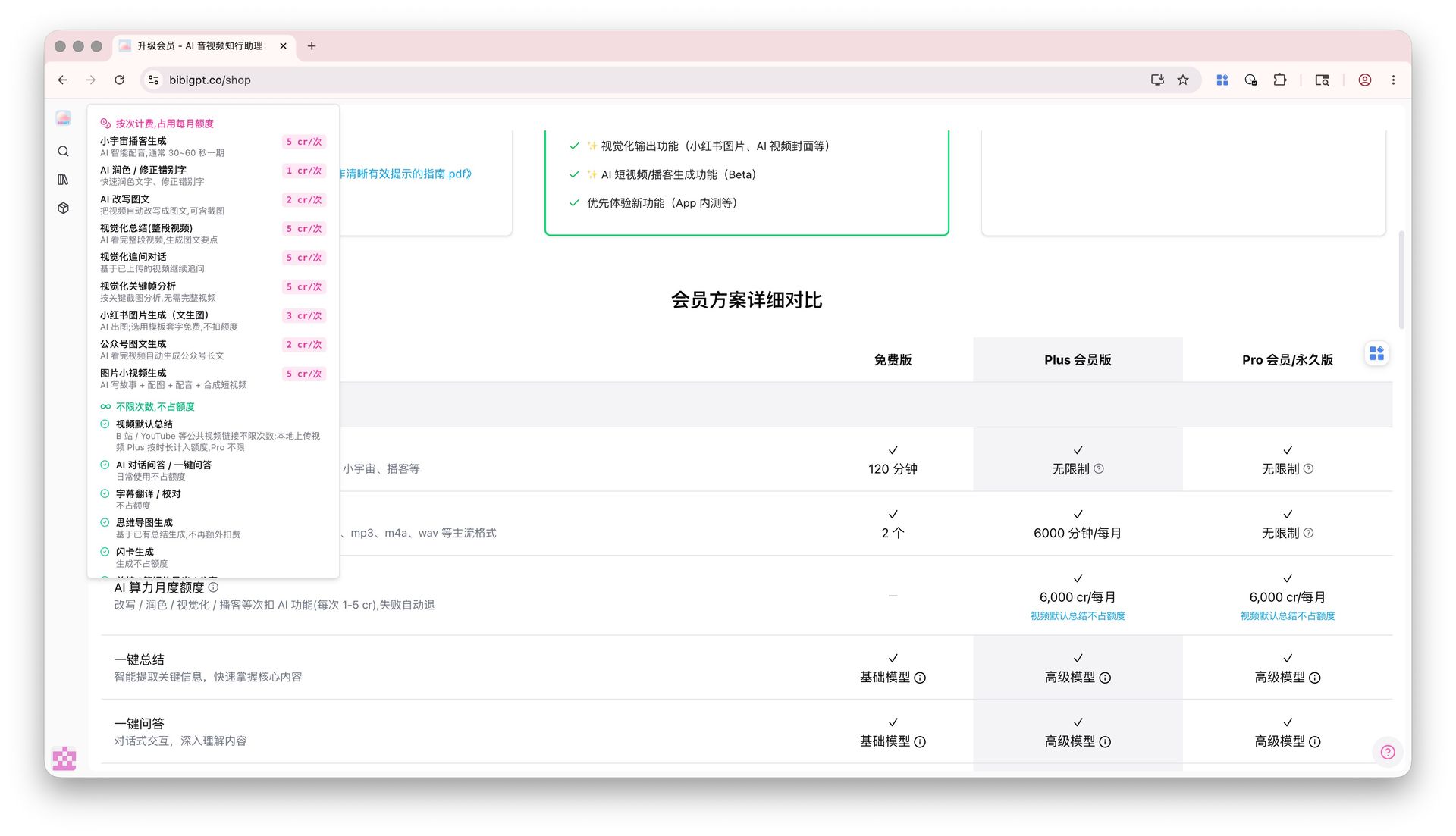
Plus/Pro 會員每月發放 6000 cr AI 算力月度額度,滿 30 天自動恢復,專門用來驅動所有按次扣費的 AI 進階功能。完整規則在 bibigpt.co/shop 頂部的「計費規則與不限制功能」章節,單一來源、和 FAQ + 會員對比表全部對齊。
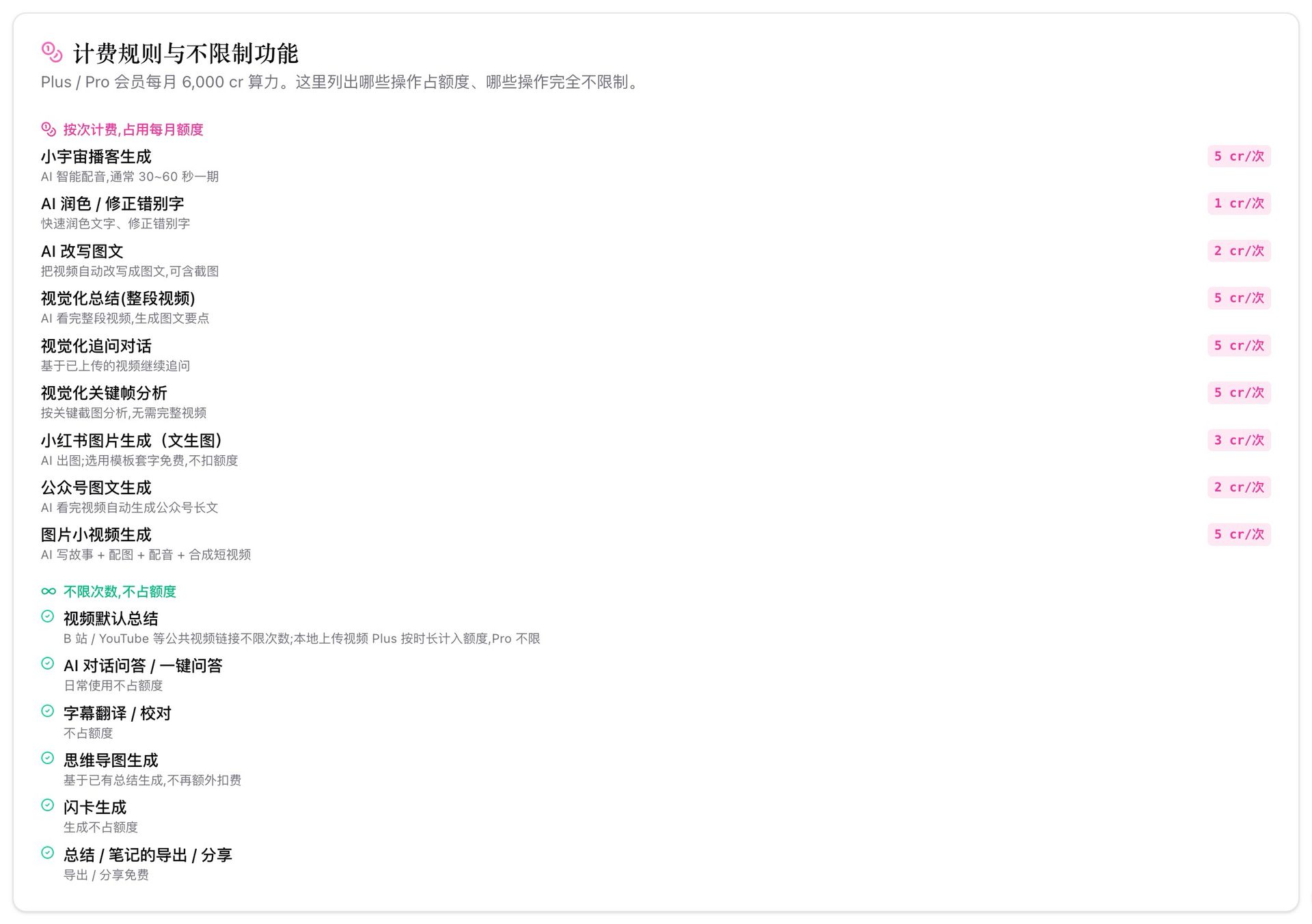
按次扣費的功能(每次 1–5 cr):
- 小宇宙播客生成(30–60 秒/集 AI 智能配音):5 cr/次
- AI 潤色 / 修正錯別字:1 cr/次
- AI 改寫圖文(影片自動改寫為圖文,可含截圖):2 cr/次
- 視覺化總結-整段影片:5 cr/次
- 視覺化追問對話:5 cr/次
- 視覺化關鍵幀分析:5 cr/次
- 小紅書圖片生成-文生圖(範本套字免費):3 cr/次
- 公眾號圖文生成:2 cr/次
- 圖片小視頻生成(AI 寫故事 + 配圖 + 配音 + 合成):5 cr/次
完全不限次、不佔額度的功能(繼續隨便用):
- 影片預設總結:B 站 / YouTube 等公開影片連結不限次數;本地上傳 Plus 按時長計入額度,Pro 不限
- AI 對話問答 / 一鍵問答
- 字幕翻譯 / 校對
- 心智圖(基於已有總結,不再額外扣費)
- 閃卡生成
- 總結 / 筆記的匯出 / 分享
會員檔位的額度對比直接放在 /shop 的「會員方案詳細對比」表格裡:
為了讓扣費完全可見,我們把每個影片總結頁的右上角都加了積分彈窗,懸停就能看到當前餘額、本月 Pro 額度消耗(X / 6000)、下次 +1 cr 的時間,並提供「先確認再開工」開關——打開後每次扣費前都會先彈窗告訴你這次要花多少積分:
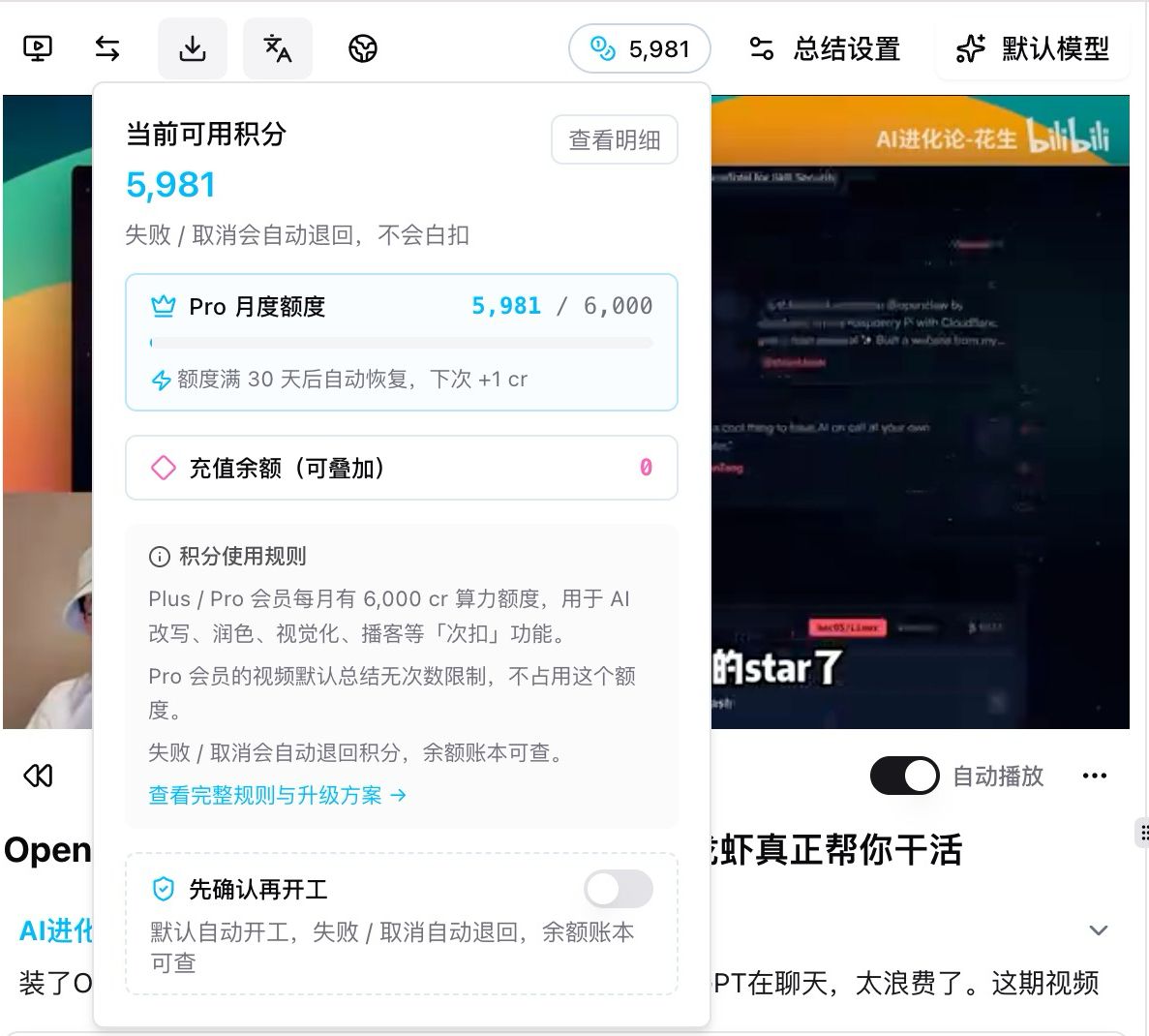
擔心積分被白扣?規則是:任何一次扣費操作如果失敗或主動取消,積分自動退回——帳本可以在 bibigpt.co/zh-TW/user/usage 完整回查每一筆進出。
桌面端下載 / 匯出目錄自由設定
桌面客戶端的「關於」彈窗,過去只能改快取目錄;這期一次性把下載目錄和匯出目錄也放開自由設定:
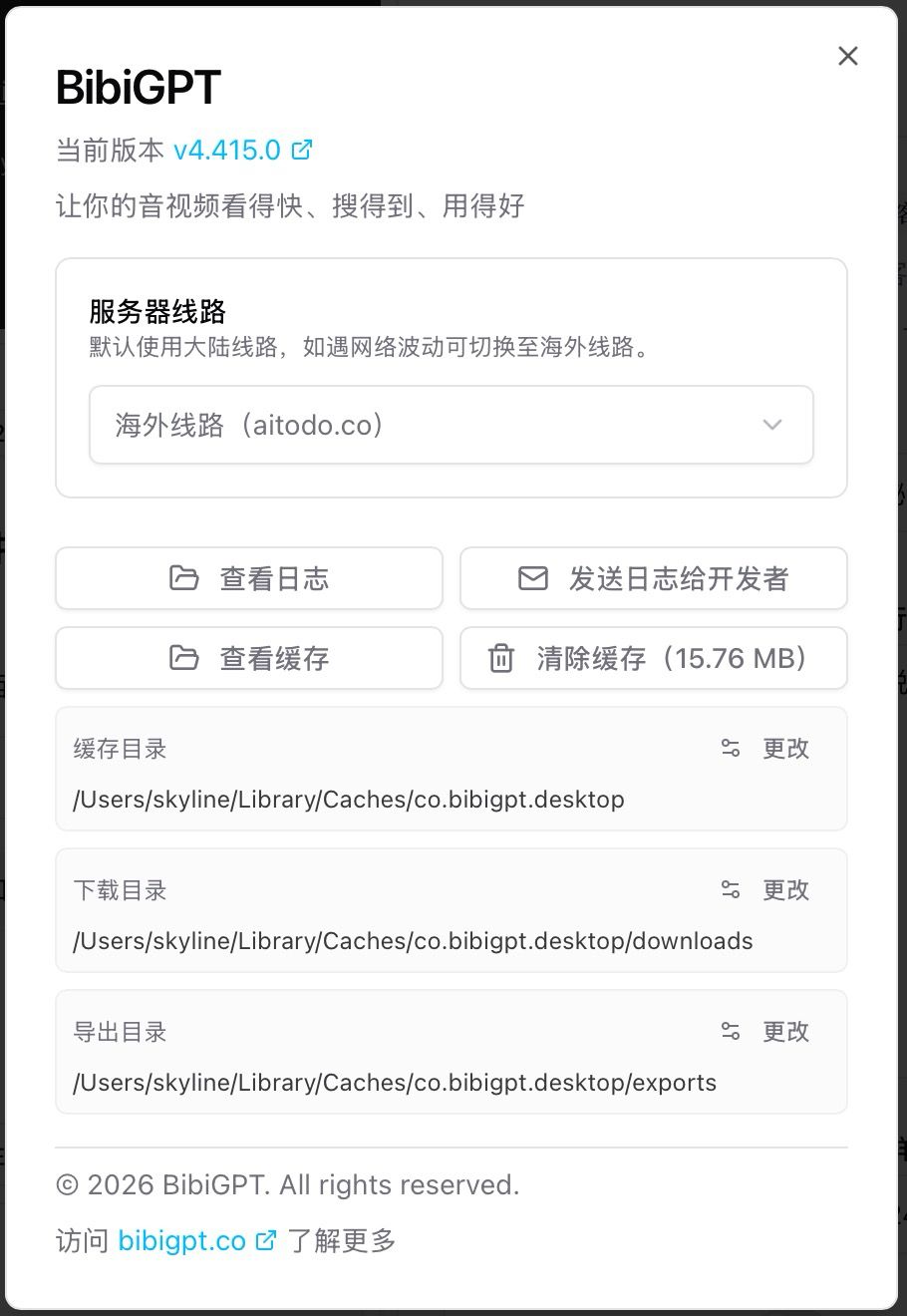
三個目錄的預設值都在系統 Library/Caches 下,每個目錄右上方都有「變更」按鈕——點開就是系統檔案選擇器,把它指向桌面、iCloud Drive、Dropbox、雲端同步資料夾、外接硬碟、私有 NAS 掛載目錄都行,儲存後立即生效,不用重啟。
典型用法:
- 下載目錄改到桌面:每次下載影片/字幕直接在桌面看到,不再翻 Library
- 匯出目錄改到雲端同步資料夾:AI 總結 / 筆記一旦匯出,所有裝置自動同步
- 快取目錄遷到外接硬碟:快取資料持續增長時釋放系統碟空間
搭配既有的「清除快取」「檢視快取」「檢視日誌」,桌面客戶端現在是一個完整的本地資料控制台。
⚡ 看得快
macOS 零下載本地隱私轉寫:Apple Speech 直接上場
過去打開桌面客戶端的「本地隱私模式」要先下載 Whisper 模型——最小 64 MB,多語言版要 3 GB,下載慢、佔空間。這期為 Mac 使用者接入了系統內建的 Apple Speech,標記為 Fastest 等級,完全不需要下載任何模型。

轉錄模型下拉選單現在的完整選項:
- 自動選擇(apple-speech) — 自動挑選最優系統能力
- macOS 系統辨識(內建)· Fastest ✓ — Mac 獨有、零下載、速度最快
- Whisper Tiny / Base / Small / Medium / Large V3 / Large V3 Turbo / Distil-Whisper / SenseVoice Small — 舊模型繼續保留,按需切換
使用流程很短:拖入音影片檔案 → 「本地隱私模式設定」彈窗 → 選音訊語言 → 預設勾選「macOS 系統辨識」→ 「確認並開始處理」。左側影片預覽 + 處理佇列,右側即時滾動轉錄字幕:
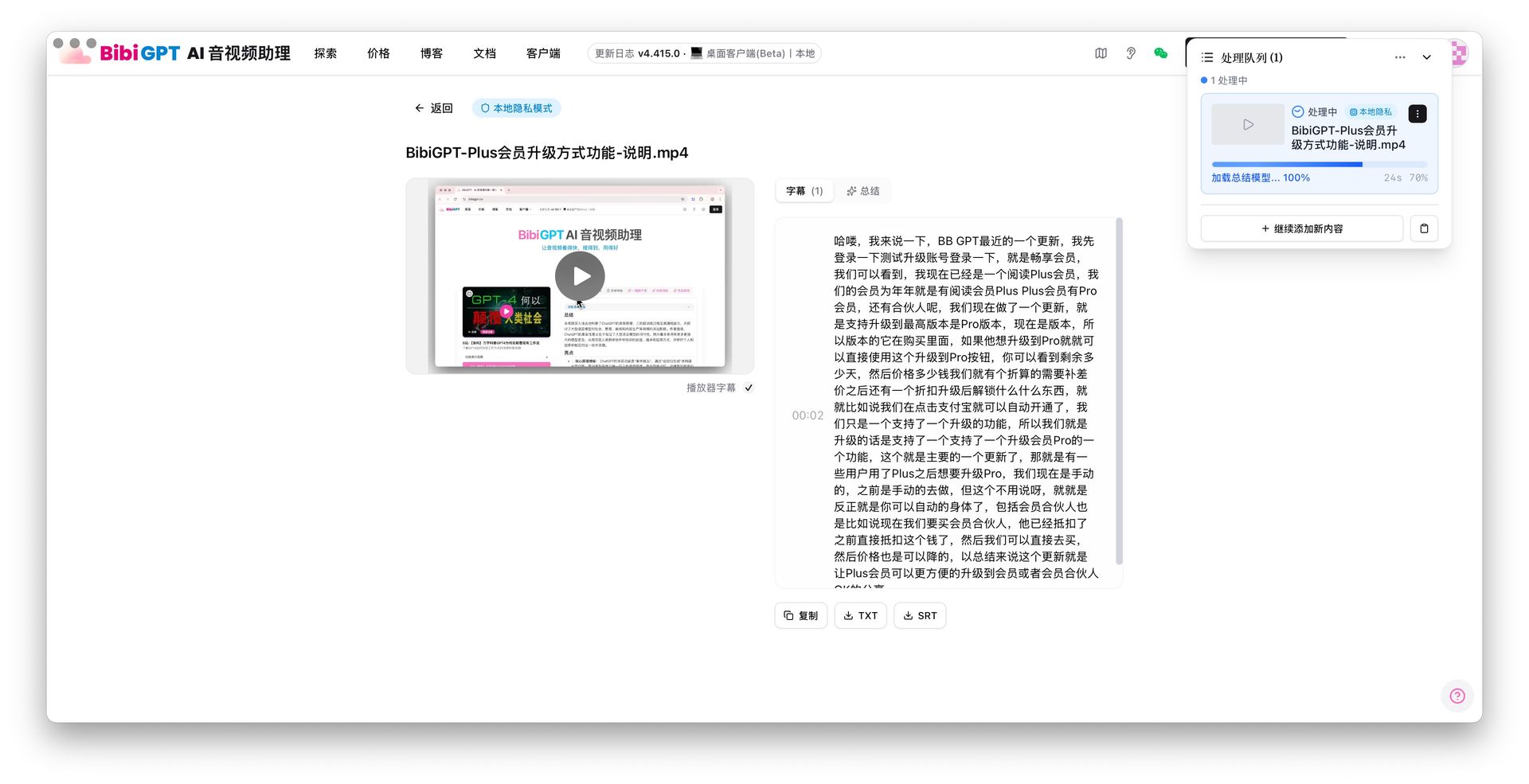
全程在本機完成——不連網、不上傳、不存資料庫,Apple Silicon 自動啟用 CoreML 加速。會議錄音、內部分享影片可以直接本地處理,不出本機。
🔎 搜得到
小宇宙播客:左側導覽獨立入口 + 產出物頁 Tab 集中管理
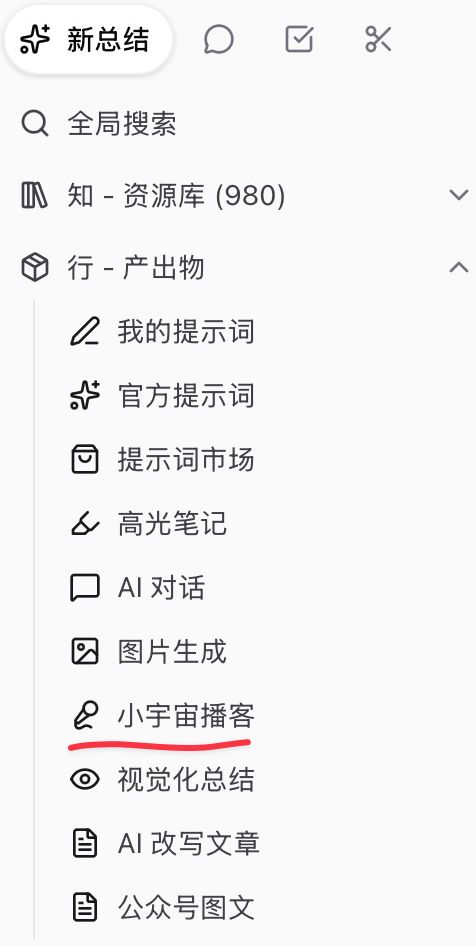
之前用 BibiGPT 生成的 AI 雙人播客,找起來要翻遍歷史影片;現在它和文章、心智圖、公眾號圖文一樣,在「行 · 產出物」分類下獨立成類、集中收納。
側邊欄新選單項:左側導覽「行 - 產出物:透過提示詞建構產出物(智能體)」一級選單下新增「小宇宙播客」專屬入口,與精華筆記 / AI 對話 / 圖片生成 / 視覺化總結 / AI 改寫文章 / 公眾號圖文並列:
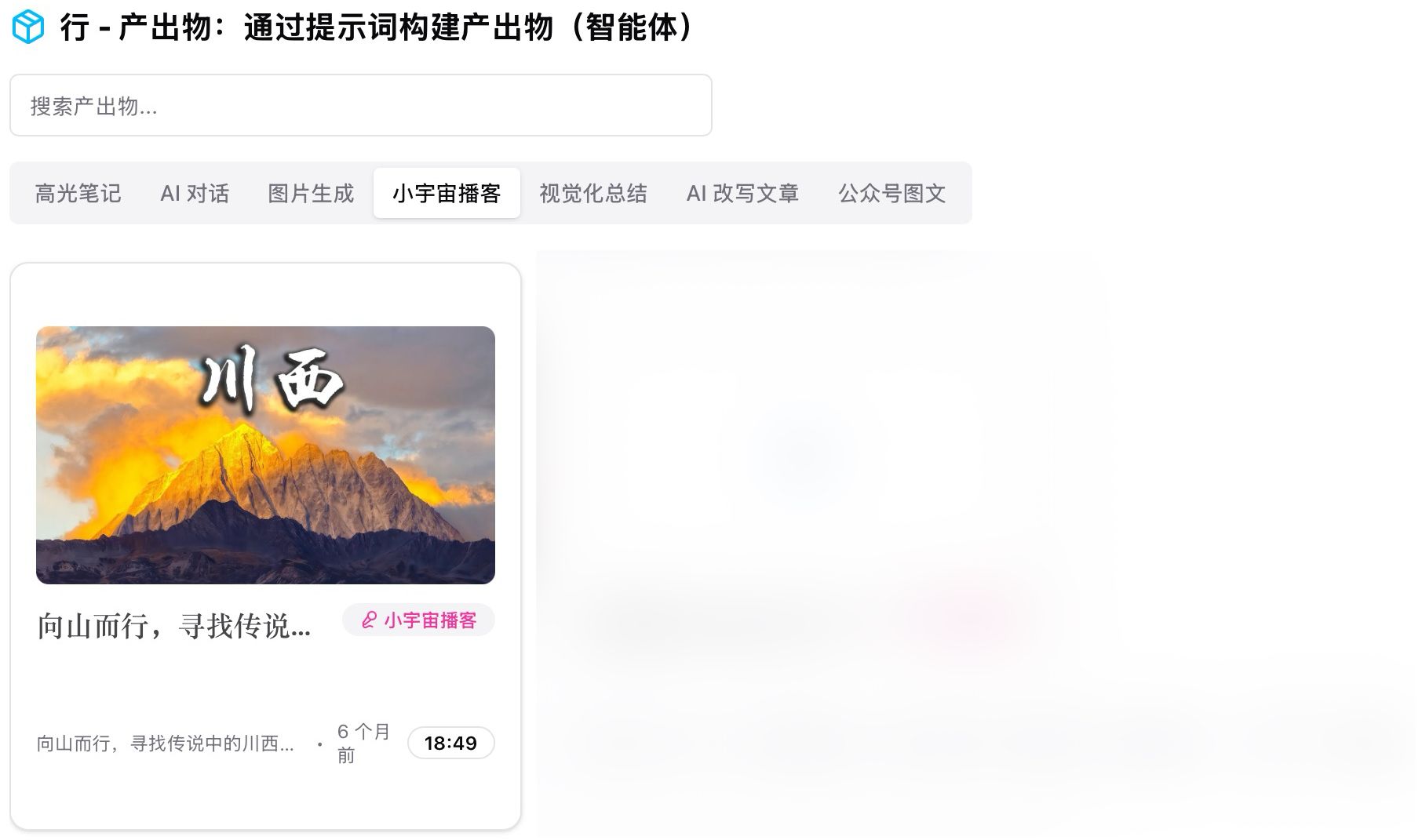
產出物頁內 Tab 切換:進入「行 - 產出物」總頁後,頂部 Tab 包括「精華筆記 / AI 對話 / 圖片生成 / 小宇宙播客 / 視覺化總結 / AI 改寫文章 / 公眾號圖文」,點哪個就只看哪一類產出:
生成入口還在影片總結頁右側:打開任意影片總結頁面,右側「創作」面板的 Tab 包含小紅書圖片 (Beta) / 公眾號圖文 (Beta) / 圖片小視頻 (Beta) / 小宇宙播客 (Beta)——選「小宇宙播客」就能看到 AI 播客實驗室卡片,填好播客主題、挑好聲音組合(如「大一先生 × 咪仔同學 · 沉穩男聲與活潑女聲」),點生成即可。支援合集批次章節生成。
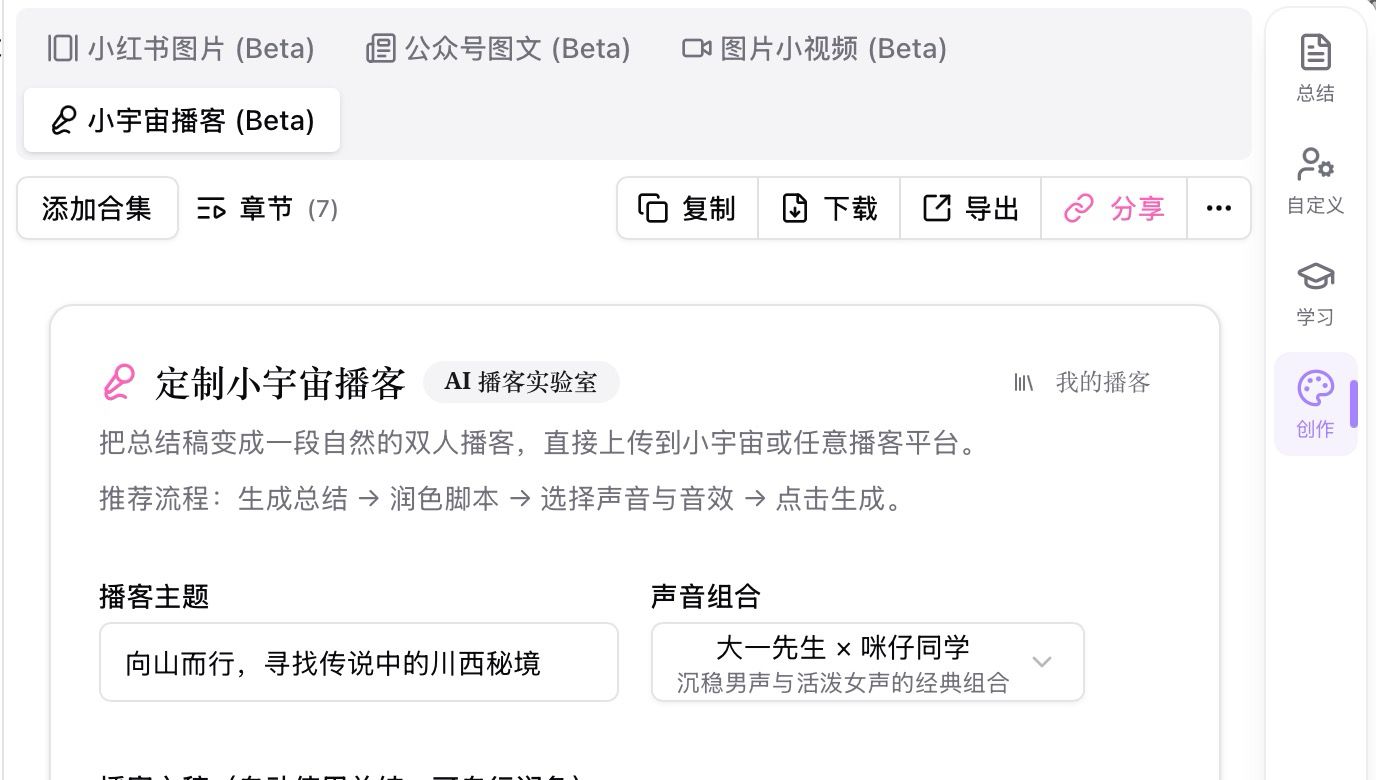
每集小宇宙播客生成扣 5 cr,失敗自動退;播客本身的下載、分享、匯出依然不扣費。
總結
本期最重要的事是月度額度讓普通用戶不再被少數極端情況擠壓,配套週末深夜的伺服器升級讓尖峰更穩;桌面端下載 / 匯出 / 快取三個目錄都可自訂;Mac 使用者的本地隱私轉寫零下載即用,開箱推薦 Apple Speech;小宇宙播客在側邊欄有了獨立入口,集中管理所有 AI 播客。看 / 搜 / 用三條路徑,都在這一期被再次打磨。
立即體驗 BibiGPT:
- 🌐 會員升級 / 計費規則: https://bibigpt.co/zh-TW/shop
- 💻 桌面客戶端下載: https://bibigpt.co/zh-TW/desktop
- 📊 積分帳本查詢: https://bibigpt.co/zh-TW/user/usage
- 📱 全平台入口: https://bibigpt.co/apps