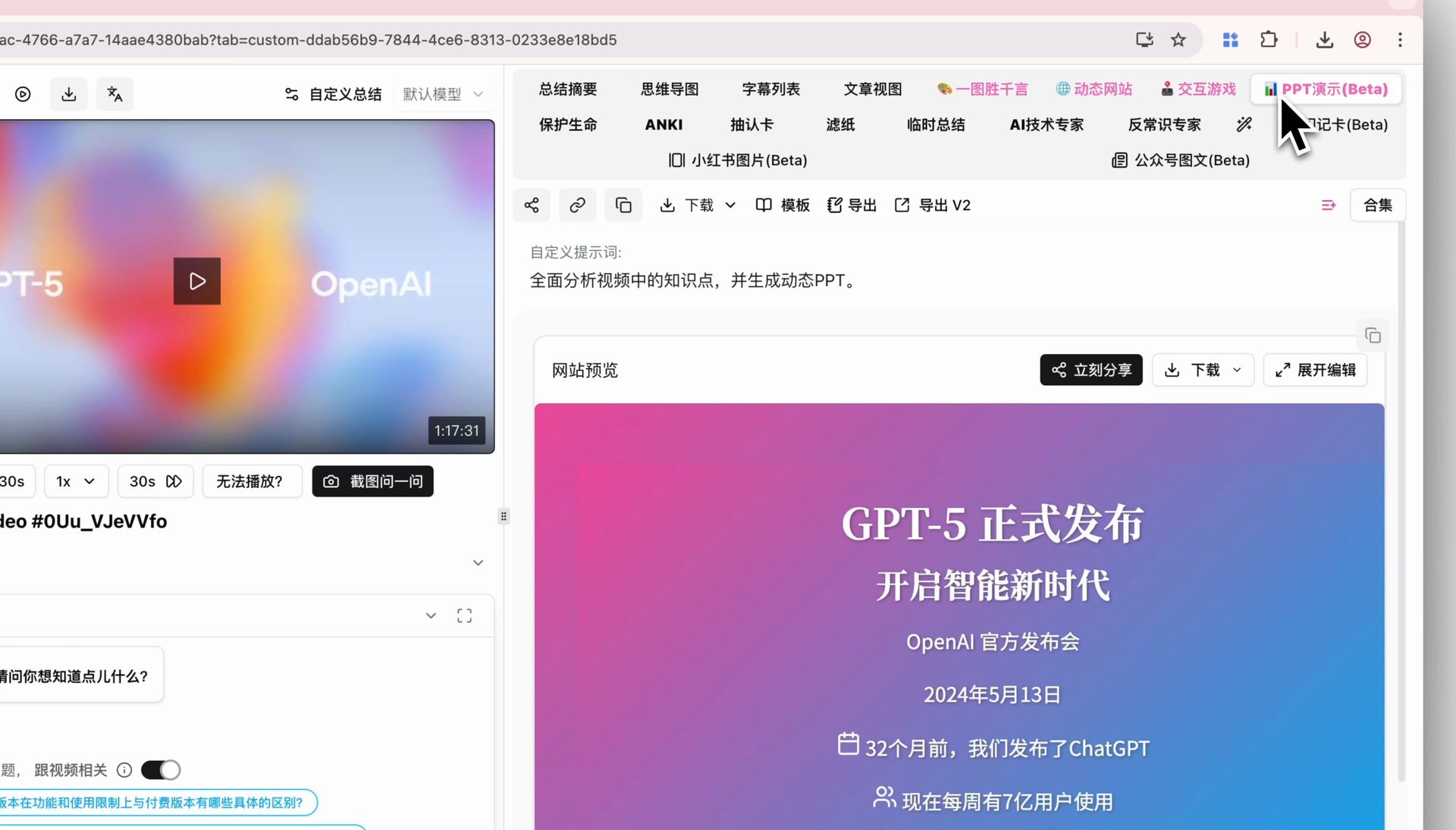
AI 影片轉 PPT 完整指南:三步把動畫影片產生可編輯簡報(2026 最新)
AI 影片轉 PPT 完整指南:三步把動畫影片產生可編輯簡報(2026 最新)
一句話回答: 用 AI 把影片轉成 PPT,最快的路徑是「影片連結 → AI 擷取關鍵幀 + AI 改寫成結構化章節 → 一鍵匯出 PPT」。2026 年值得試的三家是 Qwen AI PPT Agent(通用、上下文長)、Gamma(國外設計感強)、BibiGPT(影片源保真度最高,支援 B 站/YouTube/播客直連)。如果你的輸入是影片連結,不是文字大綱,BibiGPT 的路徑最短。
很多人對「AI 影片轉 PPT」有一個誤解——以為是把影片整段貼上去,AI 給你配幾張範本。其實真正值得做的轉換,是把影片裡的知識結構抽出來,再用簡報的形式呈現給別人。這篇指南講清楚三件事:1) 什麼樣的影片適合轉 PPT;2) 三家主流工具的源內容保真度有多大差異;3) BibiGPT 的三步法實操路徑。
為什麼要把影片轉成 PPT?三個真實場景
把影片轉成 PPT,不是一個「好看就行」的需求,而是三類具體的職場/學習場景驅動的:
- 職場匯報:看完一個 1 小時的行業分享影片,要給老闆做 10 分鐘匯報。文字摘要太散,直接拿影片太長——PPT 是最高效的中間態。
- 課程/培訓轉製:講師錄了一段影片課,想把它轉成標準化的培訓 PPT 做二次分發。手動截圖 + 整理文案至少 2-3 小時,AI 能壓縮到 5 分鐘。
- 內容創作者二次分發:YouTuber、B 站 UP 主想把影片同步發到 LinkedIn / 小紅書做圖文版。PPT 形態的 slides 可以直接拆成 9 宮格卡片。
這三種場景的共同點是:輸入是影片連結或影片檔案,不是文字。這決定了工具的選型——如果一個 AI PPT 工具必須先手寫大綱,它就不適合這個場景。
AI 影片轉 PPT 三家工具橫評:源內容保真度是關鍵維度
市面上有幾十家 AI PPT 生成工具,但能處理「影片輸入」的其實很少。我們對比 2026 年主流的三家:
| 維度 | Qwen AI PPT Agent | Gamma | BibiGPT |
|---|---|---|---|
| 影片連結直輸入 | 需要先轉文字再餵 | 不支援 | 原生支援 B 站/YouTube/播客 |
| 關鍵幀畫面保留 | 無(純文字生成) | 無 | 自動擷取(PPT 關鍵幀擷取) |
| 中文影片源涵蓋 | 強(通義系) | 弱(主要英文) | B 站/小紅書/抖音原生支援 |
| 可編輯性 | 支援 Qwen Doc 編輯 | Gamma 編輯器 | 支援匯出 PPT / Markdown |
| 多語言輸出 | 中/英 | 英文為主 | 中/英/韓/日 |
| 免費額度 | 較慷慨 | 有限 | 每日免費額度 |
關鍵差異解讀:
- Qwen AI PPT Agent 擅長從「一段話」或「一篇長文」產生 PPT,本身是通義千問生態的一部分。但它的輸入是文字,不是影片——你得先用其他工具把影片轉成文字再餵給它,多了一步。
- Gamma 是國外很火的 AI 簡報工具,設計範本做得最漂亮。但對影片源的直接支援幾乎為 0,中文影片平台(B 站/小紅書/抖音)完全不涵蓋。
- BibiGPT 的差異化優勢是源內容保真度:它從影片 URL 出發,先做字幕擷取 + 章節智慧拆分 + 關鍵幀擷取,再把結構化的內容一鍵轉成 PPT 簡報。中間不丟失「影片原本的結構」。
延伸閱讀:Mapify vs BibiGPT AI 影片播客心智圖對比 | Meeting Video to PPT Report AI Tool 2026
BibiGPT 三步法:從影片連結到可編輯 PPT
第一步:貼上影片連結,等 AI 自動產生章節
把 B 站 / YouTube / 小紅書 / 播客的影片連結貼到 BibiGPT 首頁的輸入框。AI 會自動擷取字幕、產生時間戳、按語義拆分章節。對於 30 分鐘以上的長影片,章節劃分尤其關鍵——它決定了後面 PPT 的目錄結構。
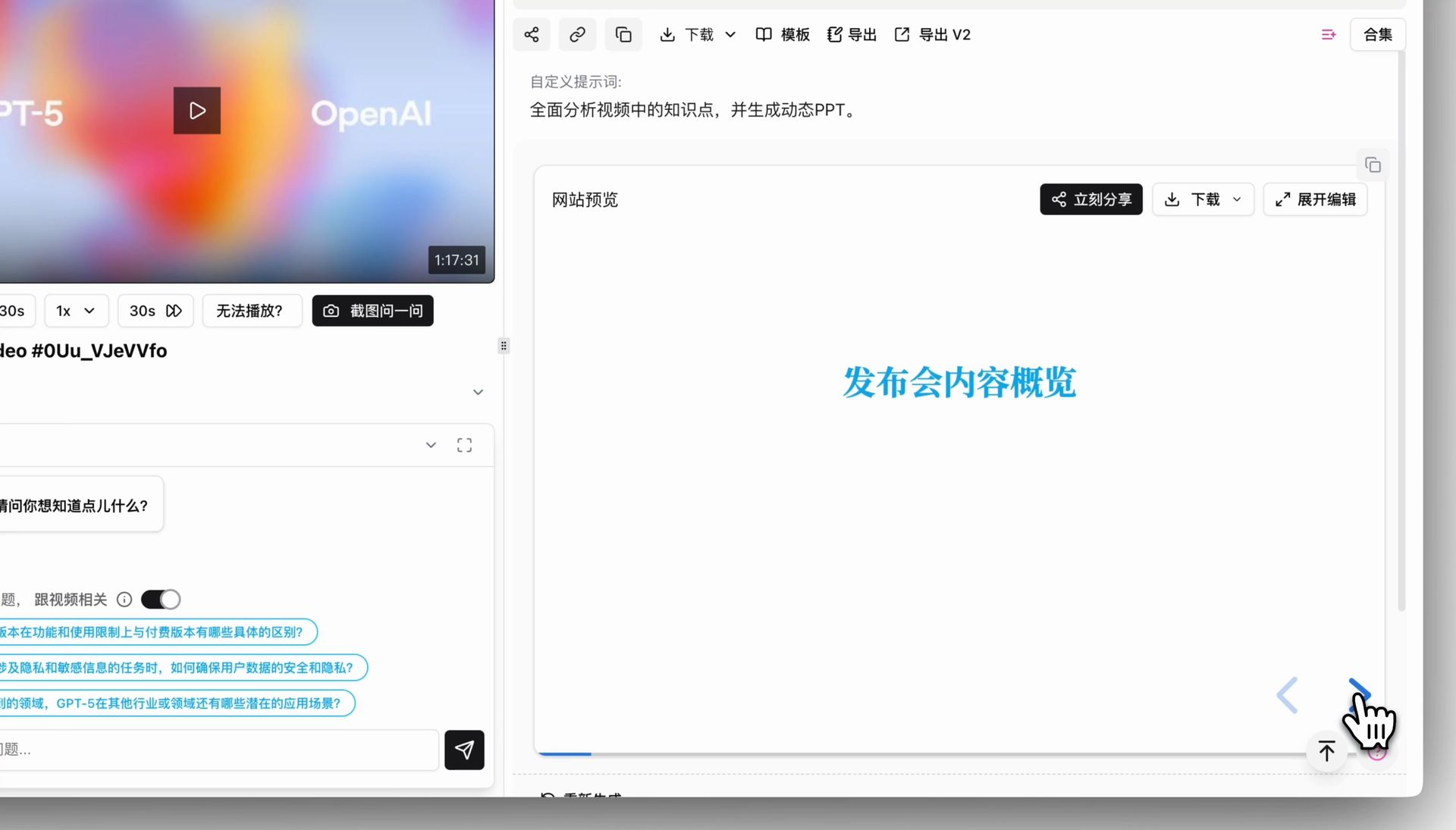
第二步:點擊「PPT 簡報 (Beta)」產生動態 slides
在影片摘要詳情頁右上角,有一個粉紅色的「PPT 簡報 (Beta)」分頁。點擊後 AI 會把核心內容自動產生為動態、可逐頁瀏覽的 PPT。用鍵盤方向鍵或點擊箭頭逐頁翻,像看真實簡報一樣消化影片內容。
第三步:用「PPT 關鍵幀擷取」配合畫面證據
和純 AI 產生 PPT 不同,BibiGPT 還有一個獨有的 PPT 關鍵幀擷取模式。它會自動偵測畫面變化,從原始影片中擷取不重複、不隨機的關鍵畫面——特別適合網課、講座、技術分享類影片。擷取結果會以網格方式展示,每張關鍵幀配上對應時間段的字幕文字,形成「畫面 + 文字」的雙重證據。
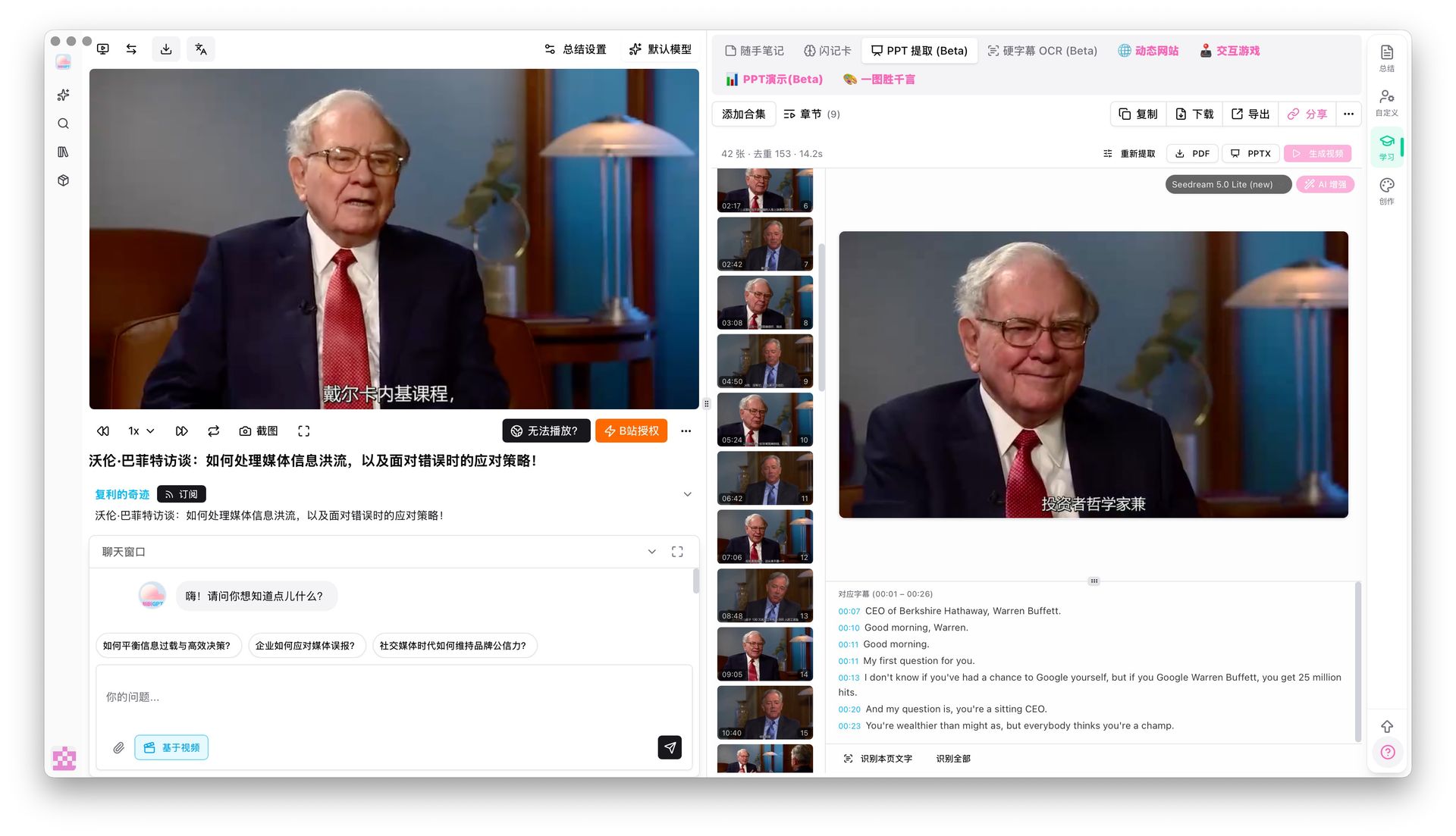
如果你需要更深的「影片畫面理解」,視覺化分析功能還能分析畫面內容產生公眾號圖文、小紅書圖、短影音腳本等多種知識產物。
相關閱讀:Video to Slides AI PPT Generator Guide 2026 | BibiGPT v4.318 PPT OCR 本地隱私更新
三家工具的適用場景建議
基於源內容保真度這個關鍵維度,給你一個簡單的選型建議:
- 輸入是影片連結(B 站/YouTube/播客/會議錄屏) → 選 BibiGPT。直接貼連結即可,不需要先轉文字。
- 輸入是一段長文字或已有大綱 → 選 Qwen AI PPT Agent 或 Gamma。兩家都擅長文字 → PPT 的快速生成。
- 追求範本設計感 + 英文內容 → Gamma 的美術表現最強。
- 需要帶「影片畫面證據」的 PPT → 只有 BibiGPT 的 PPT 關鍵幀擷取能做到。
常見問題(FAQ)
Q1:AI 影片轉 PPT 會丟失影片原本的順序嗎?
A: 取決於工具。Gamma / Qwen 是「先轉文字再讓 AI 自己想怎麼組織」,很可能丟失原影片的章節脈絡。BibiGPT 的 PPT 簡報是基於影片原生章節結構生成的,順序和原影片完全一致。
Q2:多長的影片適合轉 PPT?
A: 5 分鐘以內的短影片不值得轉——內容密度不夠,直接做一張圖文卡片更合適。10-60 分鐘的課程、分享、播客是最佳區間。超過 2 小時的影片建議先用章節拆分功能把長內容切成幾段分別處理。
Q3:轉出來的 PPT 能直接用嗎?
A: 作為初稿可以,但建議花 5-10 分鐘調整。AI 做結構和文案,人做最後的風格統一和重點強調,這是目前 AI PPT 類工具最合理的協作分工。
Q4:支援哪些影片平台?
A: BibiGPT 支援 30+ 主流影音平台,包括 B 站、YouTube、小紅書、抖音、TikTok、播客(Apple Podcasts / 小宇宙 / Spotify)、騰訊會議錄屏等。Qwen 和 Gamma 基本不支援中文影片平台的原生連結輸入。
Q5:PPT 關鍵幀擷取和「產生 PPT」有什麼區別?
A: 「產生 PPT」是 AI 基於字幕重新組織、重新寫文案的簡報。「PPT 關鍵幀擷取」是從原始影片畫面中抽取真實出現過的關鍵畫面,不做 AI 改寫。兩種模式互補——講座類內容用關鍵幀擷取更忠實原影片,自述類內容用產生 PPT 效果更好。
結語:影片轉 PPT 的核心是「源內容保真度」
AI PPT 工具這兩年很卷,範本越做越漂亮。但對於「影片轉 PPT」這個具體場景,工具能不能直接吃影片連結、能不能保留影片原本的章節結構、能不能把畫面關鍵幀一併帶出來,這三件事比範本好看重要得多。
如果你的場景是「手裡有一個影片,要把它變成可以講出去的 PPT」,BibiGPT 是目前路徑最短的一家——支援 30+ 平台、AI 影片轉文章、心智圖、PPT 簡報、PPT 關鍵幀擷取多模態聯動,配合 Notion / Obsidian / 思源筆記深度整合,從「看影片」到「講出去」的整條鏈路打通了。
立即造訪 BibiGPT 官網,開啟你的 AI 高效影片轉 PPT 之旅:
- 🌐 官網: https://bibigpt.co/zh-TW/desktop?utm_source=growth-pages&utm_medium=blog-inline-cta&utm_campaign=ai-video-to-ppt-complete-guide-2026
- 📱 行動端下載: https://bibigpt.co/app
- 💻 桌面端下載: https://bibigpt.co/download/desktop
- ✨ 了解更多功能: https://bibigpt.co/features
BibiGPT 团队