如何用 BibiGPT + Obsidian 建構個人影片知識庫(2026 PKM 工作流三步法)
如何用 BibiGPT + Obsidian 建構個人影片知識庫(2026 PKM 工作流三步法)
80 字直答:把 BibiGPT 當影片的 AI 閱讀器,Obsidian 當長期沉澱的筆記庫。BibiGPT 桌面端開啟「摘要完成後自動儲存到 Obsidian」,每看一個影片就自動入庫,配合標籤 + 反向連結結構,三個月就能形成一個可搜尋、可追問的私人知識網絡。
這是一篇寫給知識工作者、學習者、自媒體創作者的方法論文章。不是工具評測,而是一個經過實戰驗證的 PKM(Personal Knowledge Management)工作流。
一、為什麼傳統筆記軟體不適合影片知識庫
試過用原生 Notion / Obsidian / 印象筆記建影片筆記庫的人,大概都踩過這幾個坑:
- 影片字幕複製不來:大部分平台不開放字幕匯出。
- 時間戳斷裂:手動記「10:24 講到 XX」下次找不到。
- 搜尋無效:影片關鍵詞不在筆記文字裡,全文搜尋搜不到。
- 入庫門檻太高:看完影片還要花 20 分鐘整理筆記,最後放棄。
解決這些問題的核心是「讓 AI 先把影片解構成可搜尋的文本,再交給筆記庫做長期管理」。BibiGPT 負責前者,Obsidian 負責後者。
二、三步搭建:從 0 到可生長的 PKM 系統
步驟 1:BibiGPT 桌面端設定 Obsidian 自動儲存
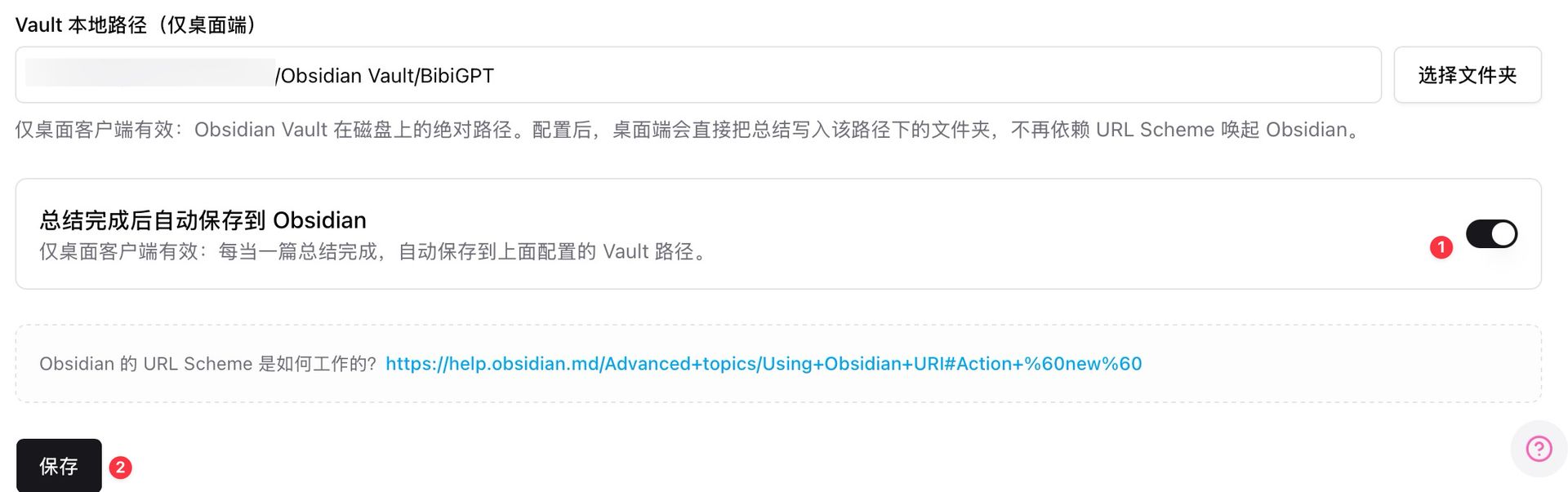
打開 BibiGPT 桌面用戶端 → 設定 → 筆記整合 → 設定 Obsidian Vault 本地路徑(例如 /Users/你/Obsidian Vault/BibiGPT)→ 打開「摘要完成後自動儲存到 Obsidian」開關。
設定好之後,你在 BibiGPT 處理的每個影片(B 站、YouTube、小紅書、小宇宙播客、本地檔案)都會自動產生一份結構化筆記檔案寫入本地 Obsidian Vault。不再依賴 URL Scheme 喚起,流程穩定。
步驟 2:設計筆記結構(Frontmatter + 章節 + 追問區)
建議每份 BibiGPT 匯出的筆記帶以下結構:
---
source: https://bilibili.com/video/xxx
platform: bilibili
author: UP主名字
duration: 12:34
processed_at: 2026-04-24
tags: [学习, AI, 产品设计]
---

# 视频标题

## AI 总结
(BibiGPT 自动填)

## 章节时间戳
- 00:00 - 引言
- 02:15 - 核心论点
- 07:40 - 案例拆解
- 11:20 - 结论

## 原始字幕(折叠)
(BibiGPT 自动填)

## 我的追问
(看完之后手动记几条待追的问题,便于后续继续 AI 对话)

## 反链
(Obsidian 自动生成)
這套結構的關鍵是**「AI 生成的部分」和「人類補充的部分」分開存放**。AI 部分可再生成覆蓋,人類部分永不被覆蓋。
步驟 3:標籤體系 + 合集對話形成知識網絡
在 Obsidian 裡用三層標籤:
- 第一層(主題):
#AI#产品设计#商业 - 第二層(來源類型):
#视频#访谈#课程 - 第三層(處理狀態):
#已追问#待深挖#已归纳
配合 BibiGPT 的「合集 AI 對話」能力,把同主題影片放進一個合集,當你的筆記庫攢到 50+ 影片後,可以直接在 BibiGPT 合集裡跨影片提問——這是 Obsidian 本地庫做不到的深度檢索。
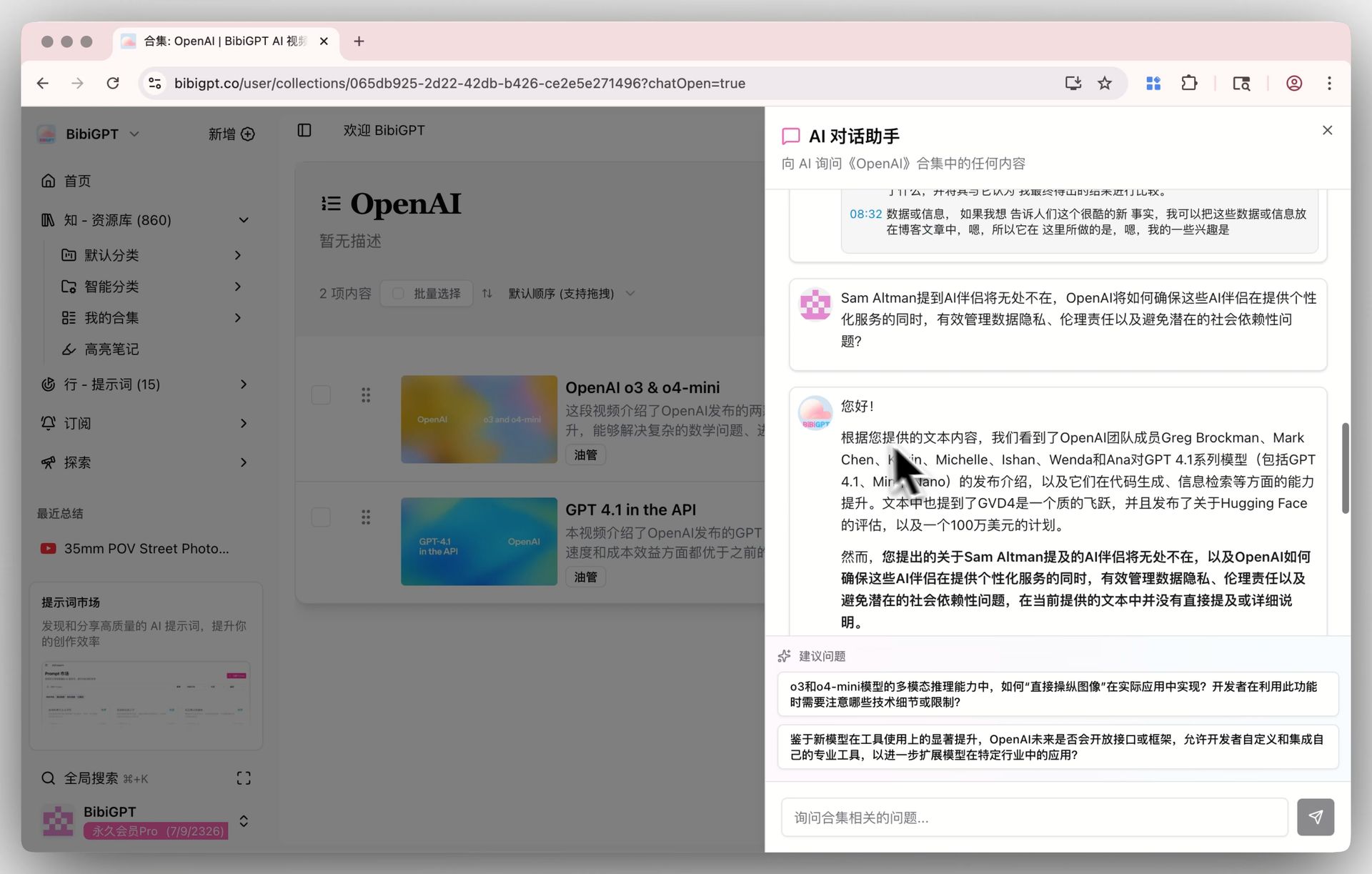
Obsidian 存底 + BibiGPT 查詢的雙層結構,是這套方法論的核心。
三、進階技巧:讓知識庫能「追問」不只是「儲存」
自訂提示詞按角色再加工
BibiGPT 的自訂提示詞功能,讓你可以用自己的視角二次解構影片。例如「用費曼技巧簡化這段講解」、「抽取所有可落地的行動項」、「按金字塔原理重組論點」。
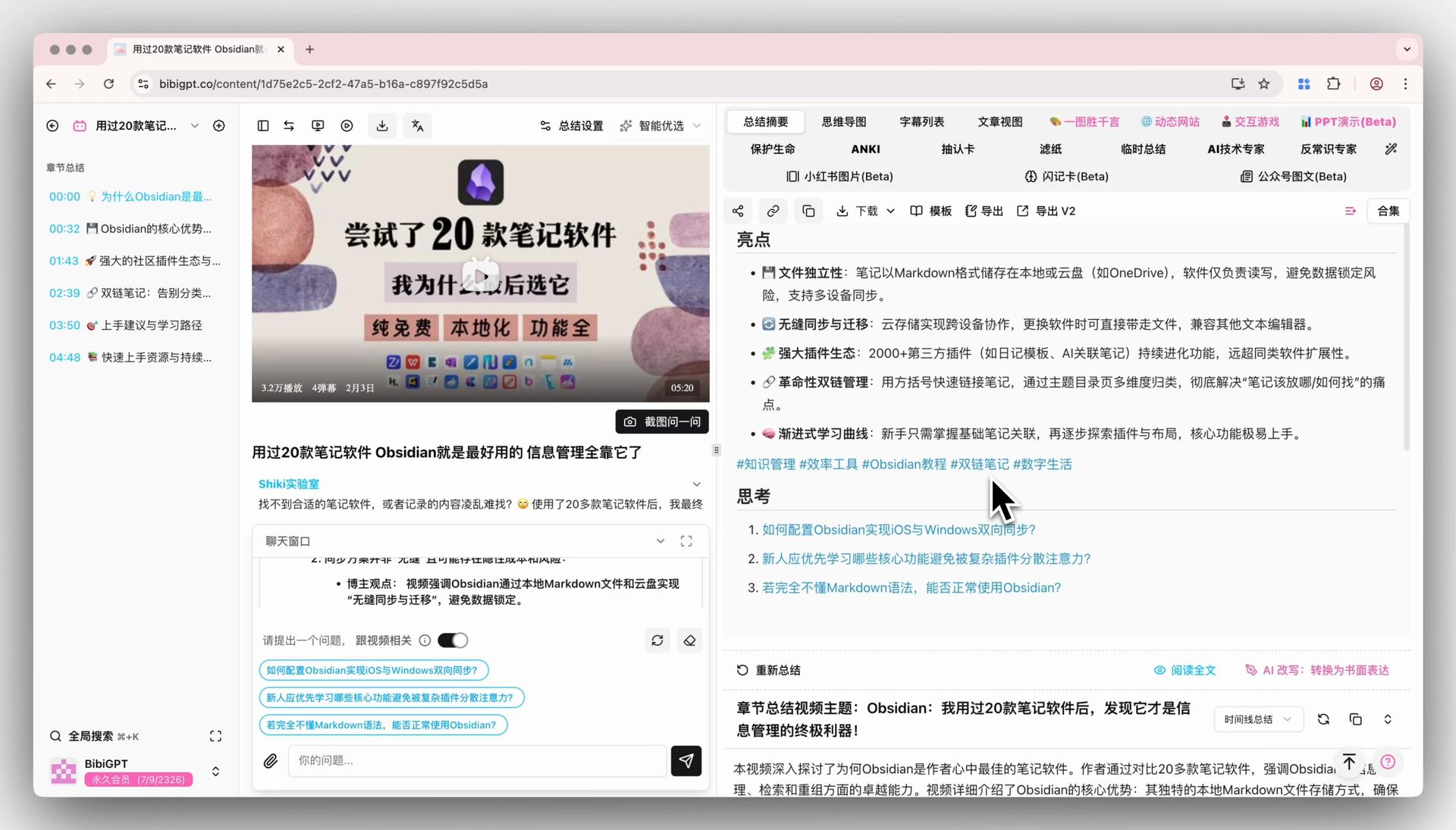
重新生成的摘要也會同步到 Obsidian,形成「同一影片,多個角度」的筆記卡片,Obsidian 反向連結圖會自然把它們連起來。
Dataview 查詢建構主題視圖
在 Obsidian 用 Dataview 外掛寫一行查詢:
TABLE platform, duration, processed_at
FROM #AI AND #视频
WHERE processed_at > date("2026-01-01")
SORT processed_at DESC
瞬間得到一份「2026 年看過的 AI 主題影片清單」——傳統筆記軟體要手工維護的東西,自動化了。
同步到飛書/語雀做團隊共享
BibiGPT 也支援匯出到飛書、語雀、Notion——團隊專案可以把「共讀影片 → BibiGPT 處理 → 飛書共享」變成日常習慣。
四、常見使用節奏(學習者 / 創作者 / 研究者)
學習者(學生、職場進修)
每天 30 分鐘看 1-2 條知識類影片 → BibiGPT 自動入庫 → 週末回看 Dataview 視圖 → 用合集 AI 對話追問不清楚的概念。三個月後你會有 50-100 份結構化影片筆記。
自媒體創作者
貼上競品/同賽道影片連結 → 用「爆款公式」自訂提示詞再加工 → 筆記自動入庫 → 需要寫稿時 Dataview 篩選過去 30 天選題庫。內容產出效率成倍提升。
研究者 / 產品經理
把一個主題(例如「AI Agent 趨勢」)的所有訪談、發布會、課程影片批量拉進一個合集 → 合集 AI 對話讓你 20 分鐘梳理出這個領域的共識與分歧。這是調研階段的複利工具。
五、FAQ
Q1:為什麼不直接用 Notion?
Notion 是雲端資料庫,搜尋依賴雲端,且沒有像 Obsidian 那樣的反向連結圖譜和 Dataview 查詢。本地知識庫用 Obsidian,雲端分發用 Notion,兩者並不衝突——BibiGPT 支援同時匯出兩邊。
Q2:Obsidian 自動儲存必須用桌面用戶端嗎?
是的。Obsidian Vault 本地路徑存取是桌面用戶端獨有能力。網頁版 BibiGPT 只能透過 URL Scheme 喚起 Obsidian,穩定性較低。下載 BibiGPT 桌面版。
Q3:如果我的影片來源是本地檔案(會議錄影)呢?
桌面端支援本地檔案上傳 + 拖拽上傳。會議錄影、課程錄播都可以處理,自動轉字幕 + AI 摘要 + 入庫。
Q4:入庫的筆記太多後,Obsidian 會卡嗎?
Obsidian 本地引擎對 Markdown 檔案數量非常寬容,5 千份以內基本無壓力。超過後可以按年分 Vault 或用 Dataview 聚合視圖替代即時檢索。
Q5:這套工作流能不能做多人協作?
協作層交給雲端(飛書/Notion/語雀)。BibiGPT 支援匯出到這些平台,Obsidian 只做你的私人長期庫。公私分離是 PKM 的黃金原則。
Q6:需要付費嗎?
Obsidian 個人使用免費。BibiGPT 有免費額度,Plus/Pro 訂閱解鎖桌面端進階功能包括 Obsidian 自動儲存、自訂提示詞庫等。
立即試用:把你上週看過的影片一鍵入庫
看個已入庫案例:一段 B 站課程影片處理後的結構長什麼樣?
相關閱讀:
核心功能:Obsidian 自動儲存、自訂提示詞摘要、合集 AI 對話。
BibiGPT 团队