把 YouTube 學習送入 Obsidian,配合結構化 AI 筆記
內聯總結先呈現重點,再匯出為 Obsidian 友好的 Markdown,支援 URL Scheme 快速開啟或追加。

匯出專屬流程
仍使用同一份免費額度,會員匯出無限制。
Features
為什麼匯出到 Obsidian
讓影片知識沉澱到你的第二大腦。
模板友好
標題、列表、引用都遵循 Obsidian 的常用模板結構。
回鏈就緒
匯出前可新增 [[連結]] 與標籤,進入庫後即時生效。
離線可用
匯出後即刻離線使用,不受網路限制。
每次匯出都保留這些內容
構建持久知識庫所需的一切都觸手可及。
結構化標題與列表
為 Obsidian 模板格式化的 Markdown
回鏈與標籤插槽
匯入 Vault 前已準備好雙向連結
URL Scheme 操作
一鍵在 Obsidian 中開啟或追加筆記
Obsidian 匯出流程
沿用內聯總結,但補齊 URL Scheme 操作。
- 01
貼上或開啟影片
解析字幕與元資訊,為 Markdown 做準備。
- 02
確認總結內容
必要時補充標籤或提醒,再決定匯出。
- 03
觸發 Obsidian 操作
複製 Markdown 或點選 URL Scheme 即可寫入 Vault。
與 Obsidian 匯出搭配的熱門功能
構建從 YouTube 到第二大腦的完整 PKM 流水線。
YouTube 轉 Notion
將結構化 AI 總結直接傳送到你的 Notion 工作區。
YouTube 轉學習筆記
將任何講座或教學即時轉成有組織的學習筆記。
YouTube 字幕提取器
一鍵獲取公開 YouTube 影片的完整字幕與章節。
PKM 使用者的真實反饋
Obsidian 愛好者每天都在用這個流程。
數千名 PKM 愛好者已用它從 YouTube 構建第二大腦。
“透過 YouTube 轉 Obsidian,課程筆記直接寫入日記模板,效率翻倍。”
陳一諾
產品設計師 · 知識工作者將每門課程和演講自動存入 Obsidian Vault。
“Obsidian 匯出的 URL Scheme 讓我能瞬間定位到專案筆記。”
劉哲
開發者佈道師 · 開發者用 URL Scheme 直接跳轉到專案筆記,無需手動導覽。
“使用 YouTube 轉 Obsidian 筆記,會議錄影生成的筆記都能快速新增回鏈。”
趙婧
研發團隊經理 · 研發團隊將錄製的站會轉成共享 Vault 中的關聯行動項。
FAQ
常見問題
歡迎提問!
Popular guides
 1
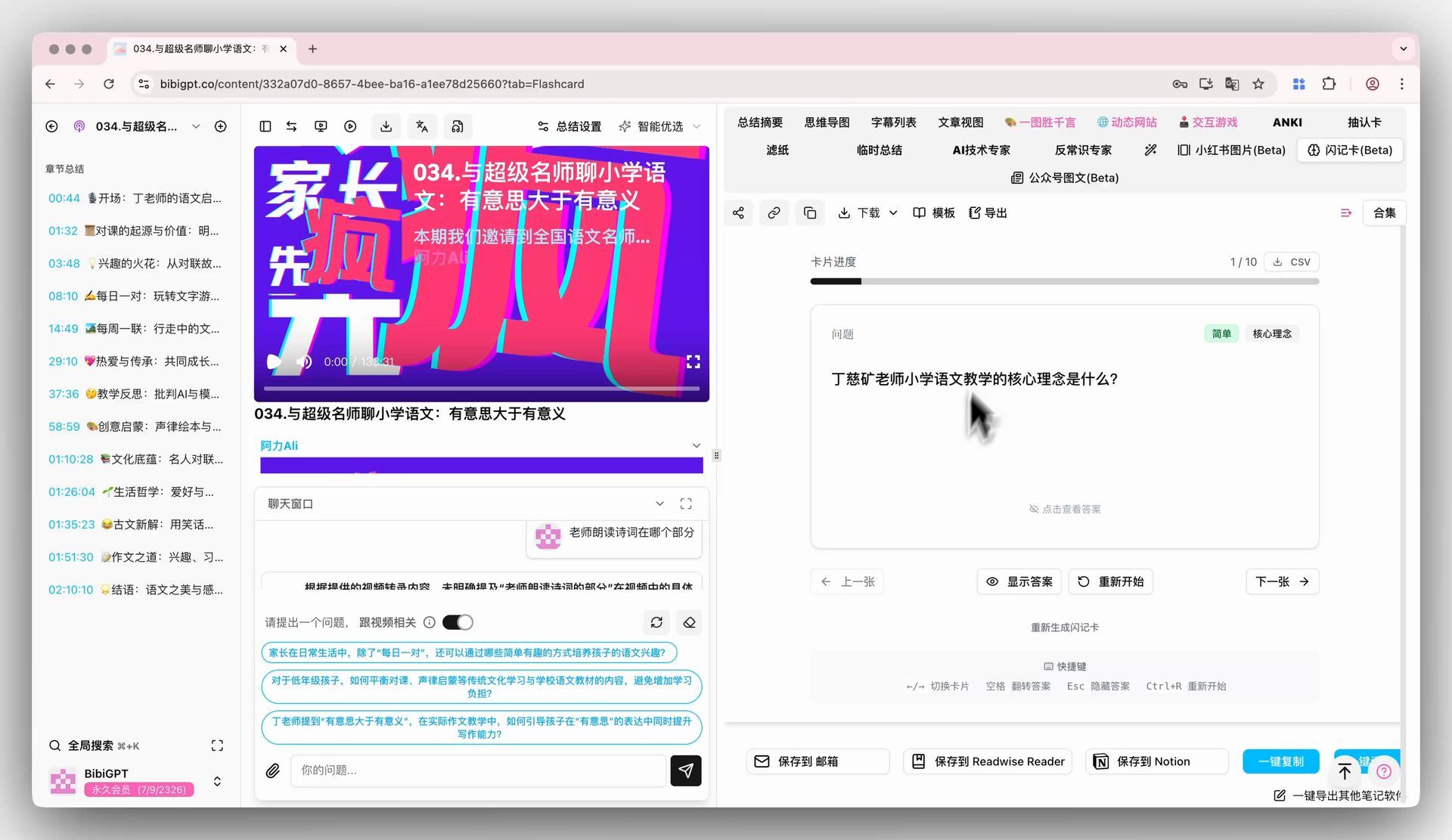
1 AI 學生學習工作流 2026:Microsoft Study Agent + Laxu AI + BibiGPT 如何組合用?課程影片到 Anki 閃卡 5 步法
2026 最新 AI 學生學習工作流:Microsoft Study and Learn Agent、Laxu AI、NotebookLM Education、BibiGPT 橫評 + 組合用法 + 5 步把課程影片變成 Anki 閃卡複習。
 2
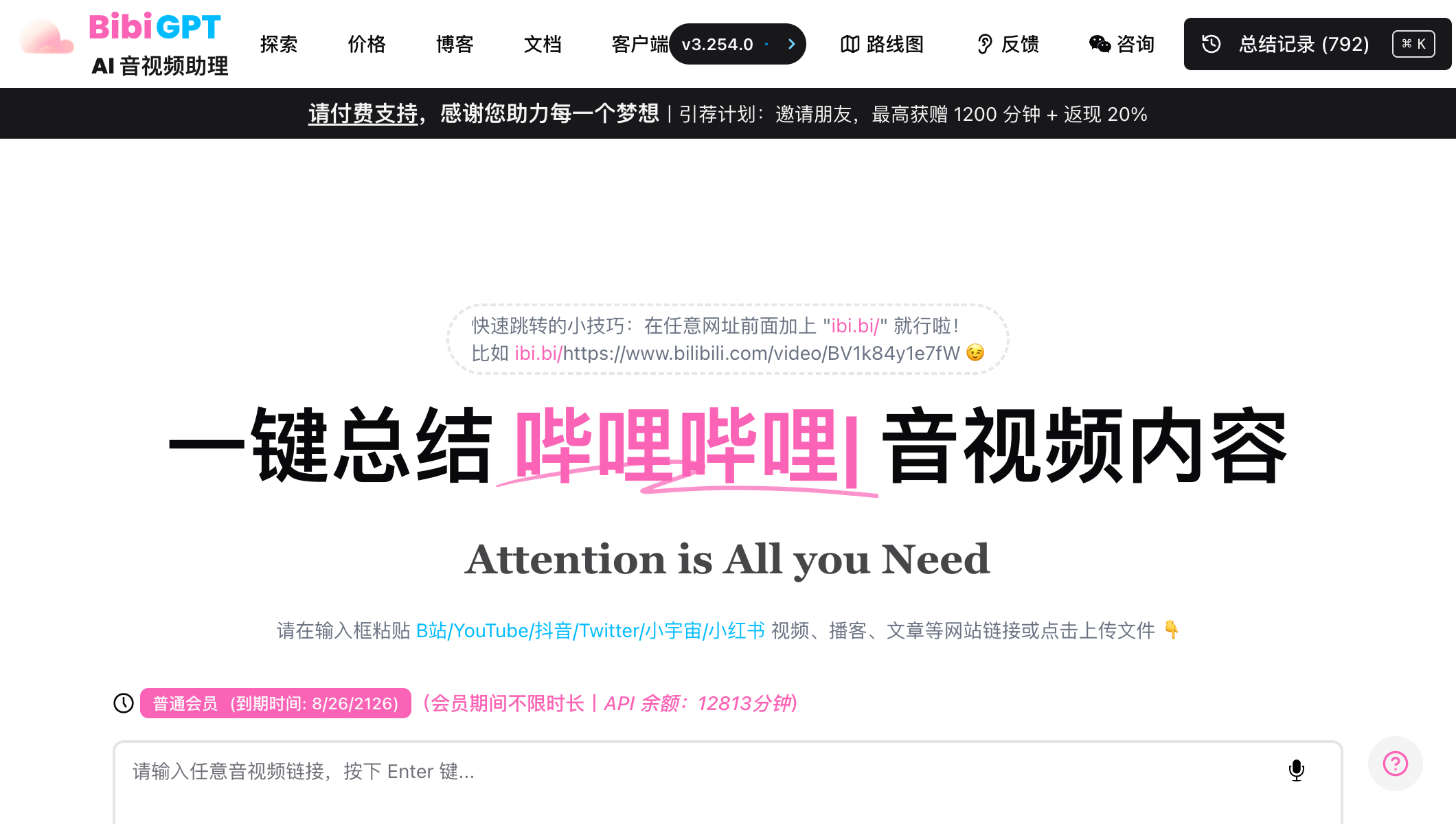
2 B站AI影片摘要工具推薦:BibiGPT一鍵摘要30+平台影片(2026精選)
B站AI影片摘要工具哪個好?BibiGPT支援30+平台、100萬+用戶信賴,一鍵貼上連結即可產生結構化摘要。本文深度對比5大工具,含AI Agent 自動化方案。
 3
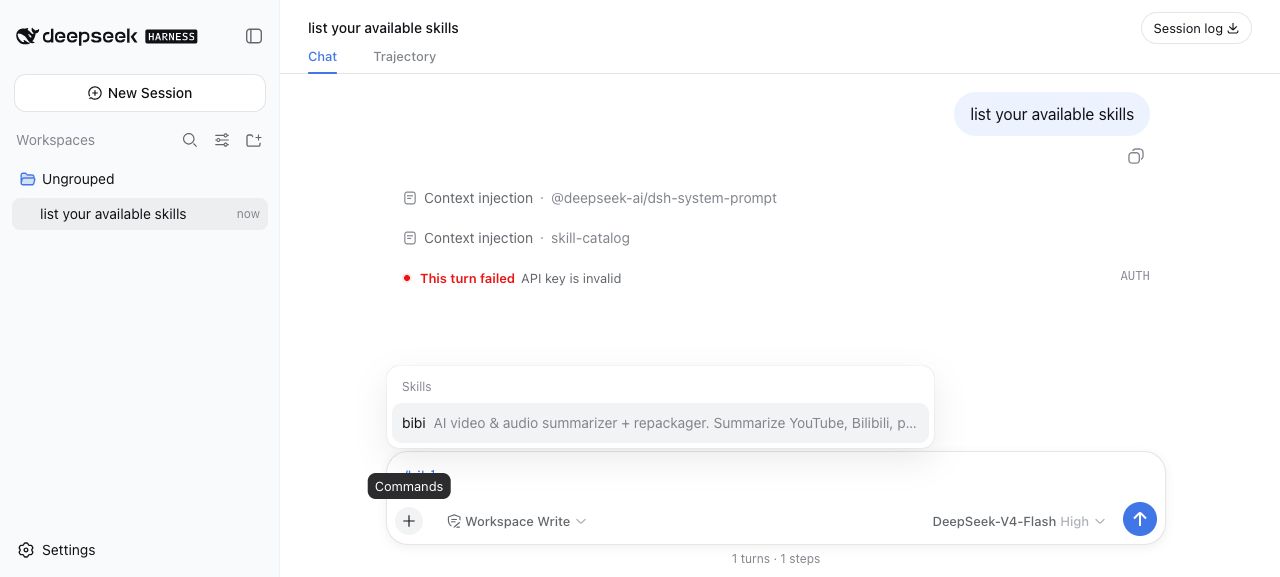
3 How to Install Skills in DeepSeek Harness: A Hands-On Guide to Teaching dsh to Watch Videos
Install a video-summary skill into DeepSeek Harness in one copy-paste — SKILL.md matches Claude Code. Or skip dsh: paste a Bilibili or YouTube link in the browser and get a timestamped summary.