AI 會議錄音轉摘要筆記的完整工作流:從錄音到知識沉澱(2026 實戰指南)
AI 會議錄音轉摘要筆記的完整工作流:從錄音到知識沉澱(2026 實戰指南)
截至 2026-04-28 | 適用職場會議、遠端培訓、客戶溝通、訪談調研
核心答案: 一份高品質的會議紀要從來不是手敲出來的。2026 年的最佳工作流是「錄音上傳/連結 → AI 字幕 → 結構化摘要 → 心智圖 → 二次創作」五步法。整個流程在 BibiGPT 裡只需要貼上連結或拖曳檔案,10 分鐘內拿到帶時間戳的摘要、可分享的心智圖、可改寫的部落格圖文 / 飛書文件。本文給出從單次會議到團隊級知識沉澱的完整方案。
為什麼「AI 會議紀要」在 2026 年成為剛需
- 2024-2025 年遠端協作常態化後,每週 5-10 個 Zoom / 飛書 / 騰訊會議是職場標配
- 手寫紀要漏失率 30%+:再專心也跟不上 2 小時討論
- AI 字幕引擎的 WER 在主流語種已降到 5% 以下(參考 Microsoft MAI-Transcribe-1 發布)
- 單純轉錄已不夠——團隊真正缺的是「自動決策點 + 行動項 + 可分享」的結構化輸出
完整工作流:五步法
步驟 1:匯入會議錄音(4 種途徑)
| 情境 | 推薦操作 |
|---|---|
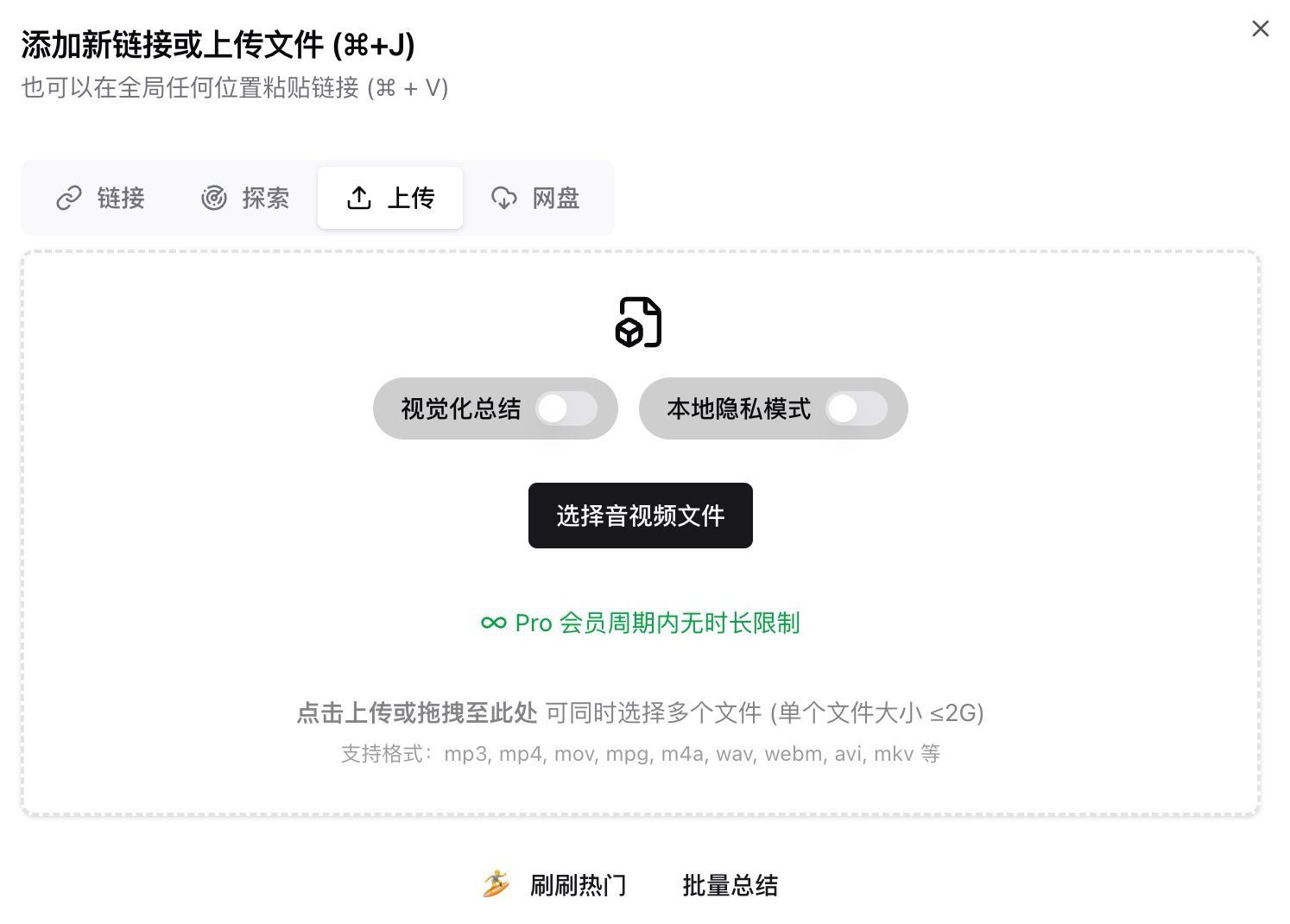
| Zoom / 騰訊會議本機錄影 | 拖曳到 BibiGPT 本機影片轉文字 |
| 飛書 / 釘釘雲端會議連結 | 複製分享連結 → 貼到 BibiGPT 首頁 |
| 僅有音訊(電話訪談、Podcast 式訪談) | 免費線上語音轉文字 |
| 含敏感資訊 (HR、合規、法務) | 開啟 本機隱私模式,純瀏覽器端處理不上傳 |
情境代入:週一早 10 點開了 1 小時跨部門同步會,下載 Zoom 本機錄影,拖到 BibiGPT 網頁 → 8 分鐘後字幕、摘要、心智圖同時就緒。
步驟 2:AI 字幕產生與說話人分離
BibiGPT 預設產生帶時間戳的字幕腳本,並按說話人區分段落。專業使用者可在「字幕腳本」頁點「重新轉錄」切換 ElevenLabs Scribe / Whisper / 等候 MAI-Transcribe-1 接入。
關鍵品質閥:
- 5 分鐘內的會議建議直接用預設引擎
- 1 小時 + 多人討論情境,建議切換 ElevenLabs Scribe,說話人分離更準
- 中英混合 / 產業術語密集,可在自訂提示詞中追加術語表
如果您做的是 Zoom 錄音轉文字 或 免費線上會議轉錄 的標準流程,BibiGPT 是最常被推薦的入口。
步驟 3:結構化摘要 + 章節拆分
字幕只是原料。BibiGPT 自動產出:
- 一段話總覽(適合發群通知)
- 分章節要點(按議題自動拆分)
- 決策列表(帶時間戳引用)
- 行動項清單(含負責人、截止日期識別)
需要更細的版面時,使用「自訂摘要提示詞」追加:「按議題分組列出決策與爭論焦點,附帶原影片時間戳」。
步驟 4:心智圖 + AI 對話回查
- 心智圖:一鍵產生,可匯出 SVG/PNG/Markmap,方便週報裡貼
- AI 影片對話:復盤時直接問「客戶提到的預算上限是多少?」,AI 給出答案 + 跳轉到原始時間點
這一步是「會議紀要」和「會議知識庫」的分水嶺——前者是一次性文件,後者可被反覆檢索。
步驟 5:二次創作與團隊沉澱
| 輸出形態 | 工作流 |
|---|---|
| 部落格 / 內部 Blog | 影片轉文章 → AI 潤色 → 一鍵匯出圖文 |
| 飛書 / Notion 文件 | 匯出 Markdown → 貼到 Notion AI 工作流 |
| Obsidian 第二大腦 | 匯出 → Obsidian + BibiGPT 範本歸檔 |
| Anki 學習卡 | 閃記卡匯出 → 復習關鍵決策 |
| Readwise / Cubox 重點 | 重點筆記 → 自動同步 |
想看一個完整的「影片/會議 → 第二大腦 PKM」案例?參考我們的 AI 第二大腦構建方法論。
工具對比:BibiGPT vs 單點工具
| 維度 | BibiGPT | 單點會議轉錄工具 (Otter / Tactiq / Fireflies) |
|---|---|---|
| 平台覆蓋 | 30+(會議 + 影片 + Podcast + 本機) | 主要是 Zoom / Meet / Teams |
| 摘要深度 | 章節 + 決策 + 行動項 + 心智圖 | 摘要 + 關鍵字 |
| AI 對話 | 內建,含智慧溯源 | 多數僅基礎聊天 |
| 多語言原生 | 中/英/韓/日 | 英文為主,其他語種依賴翻譯 |
| 筆記聯動 | Notion / Obsidian / Readwise / Cubox | 部分支援 |
| 二次創作 | 影片轉圖文、PPT、閃記卡 | 較少 |
| 隱私模式 | 瀏覽器端處理可選 | 通常雲端 |
| 價格 | 訂閱 + 按量儲值 | 多為訂閱 |
如果您原本只用 Otter / Granola / Tactiq 等專注會議的工具,建議看 Granola vs BibiGPT 對比,裡面有詳細差異化分析。
進階技巧:把「單次會議」升級到「團隊知識庫」
技巧 1:用合集歸納系列會議
把同一專案的所有會議錄音放進一個合集,BibiGPT 的「合集歸納摘要」會跨多次會議產生專案級綜述——「這個專案在過去一個月發生了什麼?關鍵決策是什麼?」
技巧 2:自訂提示詞範本化
為不同會議類型存範本:
- 跨部門同步:
列出每個部門的進展、阻塞、下一步 - 客戶溝通:
列出需求、異議、報價、下次跟進時間 - OKR 復盤:
列出已完成 / 未完成 / 調整項 / 風險
技巧 3:高頻會議行事曆整合
桌面用戶端可監聽本機同步資料夾,會議軟體自動儲存錄影後即觸發處理,0 操作得到摘要。
技巧 4:跨語言會議處理
中英混合會議特別適合 BibiGPT——開啟 上傳音影片自動翻譯,轉錄 + 同步翻譯為目標語言。
常見錯誤與避坑
| 錯誤 | 影響 | 正確做法 |
|---|---|---|
| 錄音格式 m4a / aac 沒轉成 mp3 | 部分老用戶端識別異常 | BibiGPT 已支援原生格式 |
| 1 小時音訊不分段 | 摘要粒度粗 | 用 BibiGPT 的章節自動拆分 + 關鍵時間戳 |
| 直接把字幕當紀要 | 同事看不下去 | 至少跑摘要 + 決策抽取 + 行動項識別 |
| 敏感資料用雲端 ASR | 合規風險 | 切換到 本機隱私模式 |
常見問題 FAQ
Q1:BibiGPT 會上傳我的會議錄音嗎?
A: 預設會上傳到雲端處理(更好的 ASR 準確率)。處理敏感會議建議開啟「本機隱私模式」,純瀏覽器端處理不上傳伺服器,結果儲存在本機 IndexedDB。
Q2:能識別 5 個以上的說話人嗎?
A: 能,建議切換 ElevenLabs Scribe 引擎,多說話人分離更準確。複雜討論情境(>10 人圓桌)建議會前確認錄音品質。
Q3:會議是中英混合,AI 摘要是哪種語言?
A: 預設按主導語言。可在自訂提示詞中指定輸出語種(如「請用繁體中文摘要,引用英文術語保留原文」)。
Q4:免費版能處理多長時間的會議?
A: 免費版每月有限免次數,長會議建議用 Plus 訂閱或單次儲值。詳見 價格頁。
Q5:能批次處理過去半年的會議錄音嗎?
A: 可以。Plus / Pro 使用者可以在桌面用戶端用雲端硬碟資料夾監聽或網頁端批次上傳。Pro 使用者支援批次匯出 EPUB / ZIP。
Q6:能與飛書 / 釘釘 / 企業微信打通嗎?
A: 目前以 Markdown 匯出 + 複製貼上為主。深度整合在路線圖上,歡迎回饋具體情境。
結語:從「漏失」到「沉澱」
會議紀要的痛點從來不在「聽不清」,而在「聽完之後能不能再用」。AI 字幕只是第一公里,真正的價值是結構化 + 可檢索 + 可改寫 + 可聯動。BibiGPT 把這五步串起來,從單次會議到團隊知識庫的距離,只是一次貼上。
立即體驗:
- 網站:https://bibigpt.co/zh-TW/desktop?utm_source=growth-pages&utm_medium=blog-inline-cta&utm_campaign=ai-meeting-recording-to-notes-workflow-2026
- 桌面端:https://bibigpt.co/download/desktop
- 行動端:https://bibigpt.co/app
BibiGPT 團隊