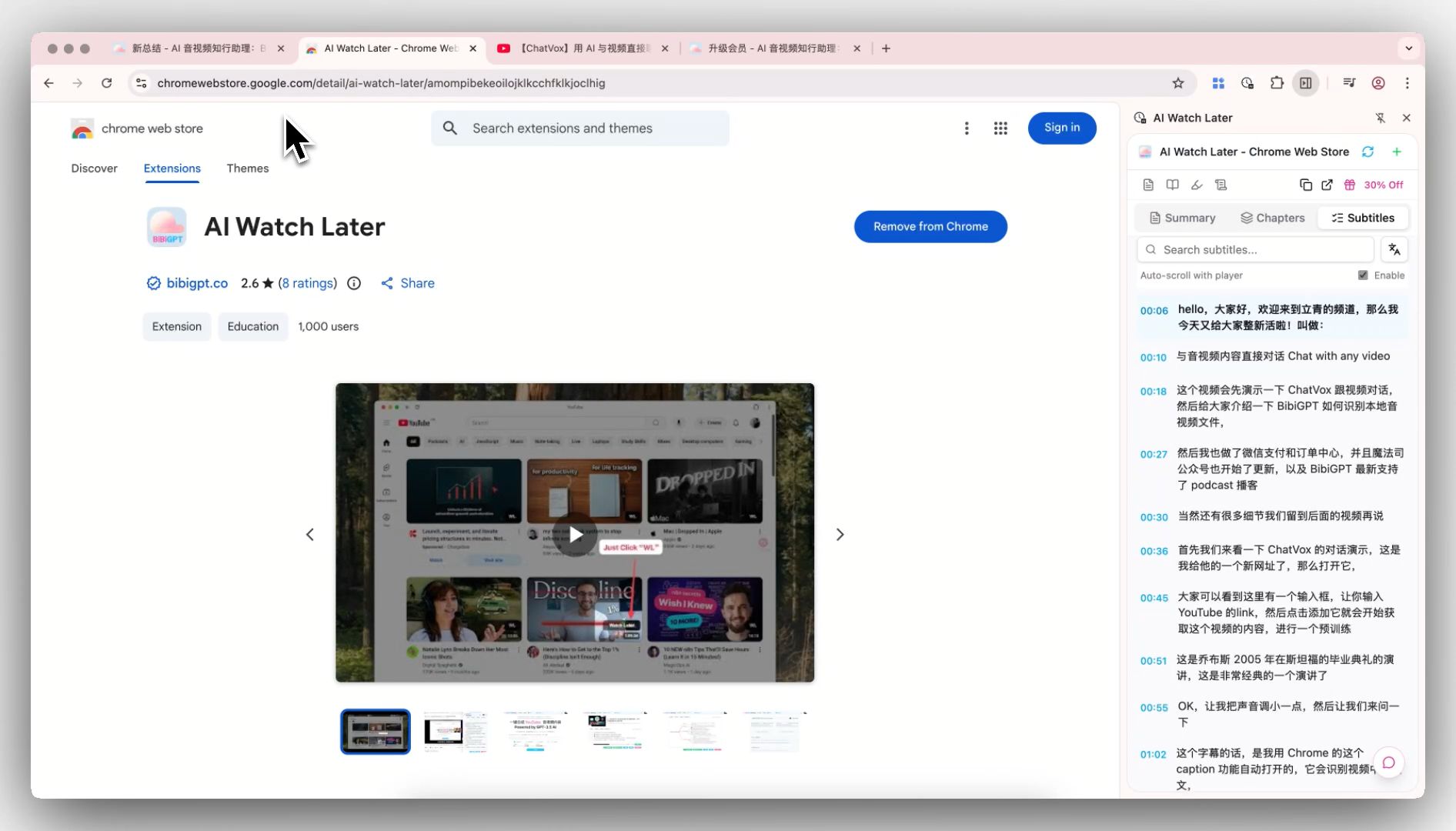
AI 動画要約ブラウザ拡張機能:YouTube・Bilibili を見ながらワンクリックで要約・字幕抽出
AI 動画要約ブラウザ拡張機能:YouTube・Bilibili を見ながらワンクリックで要約・字幕抽出
「後で見る」リストに何十本もの動画が積み上がっていませんか。チュートリアル、ポッドキャスト、何時間ものインタビュー、長いカンファレンス配信——当時は「後で見よう」と思って保存したはずが、一週間後に開いてみたら10分スキップしても要点がつかめず、静かにタブを閉じてしまった。
これは「時間が足りない」という問題ではありません。「先に判断してから視聴する」という意思決定がうまくいっていないのです。クリックする前に「この動画が本当に価値あるか」を知る方法がない。だから1時間を費やしてみるまでわからない。
ほとんどの人は、手動でシークバーを動かしたり、コメント欄で「要点タイムスタンプ」を探したり、URLをコピーして別のサイトで要約を取得したりして対処します。この記事では、もっと手間のかからない方法を紹介します。動画ページのすぐ隣に拡張機能を常駐させて、長い動画を検索可能なポイントに圧縮してもらうのです。
なぜ「見ながら要約」できる拡張機能が必要なのか
ブラウザで動画を見るときの最大のロスは、現在のページを離れることです。URLをコピーして、新しいタブを開いて、貼り付けて、結果を待つ——この一連の操作が注意を毎回分断します。知りたかったのは「この動画、何の話?」というただそれだけなのに。
要約を動画の隣のサイドバーに表示すれば、見ているページを離れずに概要・章・要点を一目で確認できます。「判断コスト」が「10分見てみる」から「数秒でサマリーをスキャン」まで下がります。
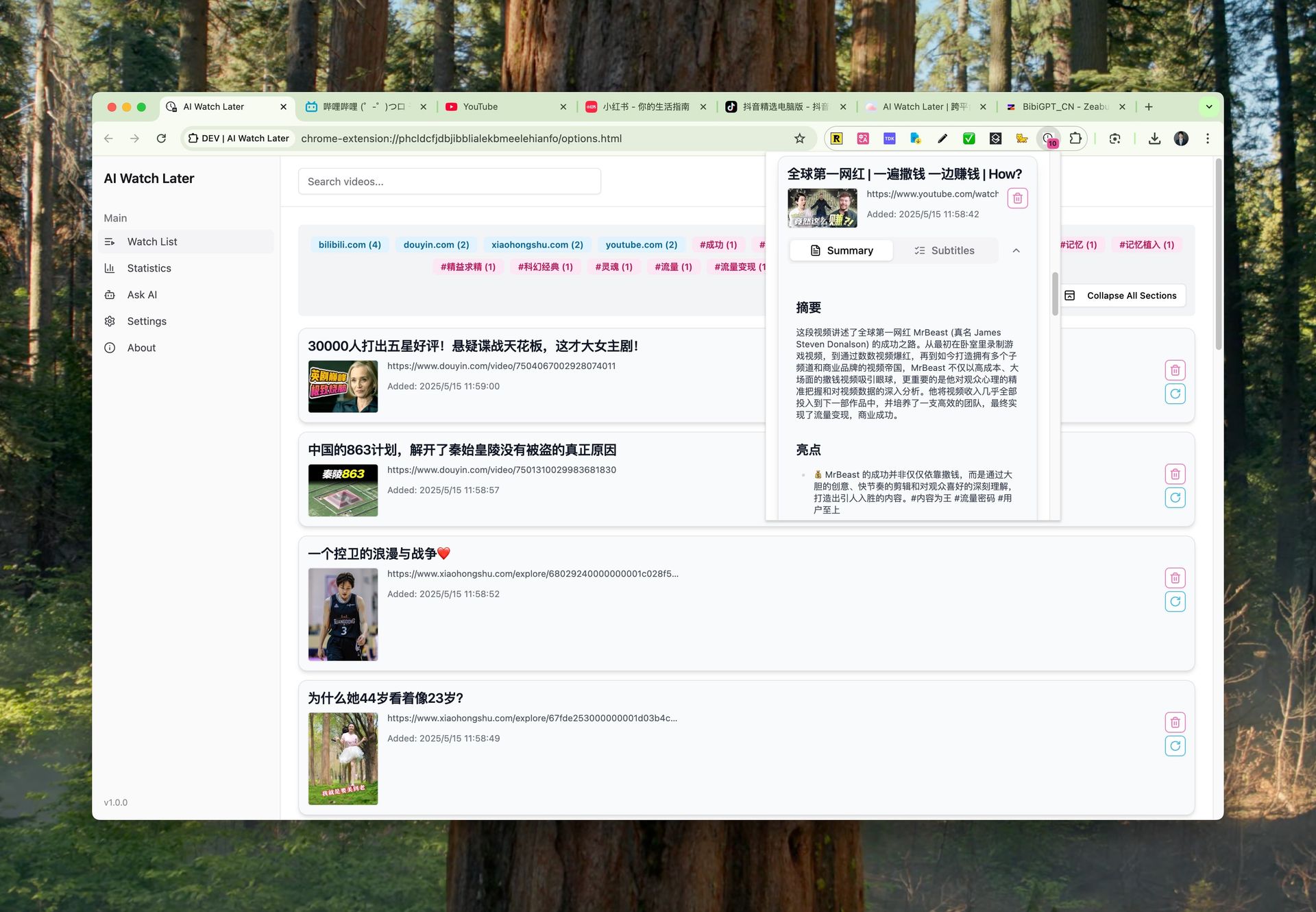
実用ルール: 「この動画で何が言われているか」が知りたいなら、検索可能なテキスト要約はほぼ常に動画本体より速く答えてくれます。
動画はますます長くなっています。チュートリアルは30分超え、ポッドキャストは1〜2時間、カンファレンスはさらに長い。倍速再生やシークで「早送り視聴」しても、全編通して注意を向ける必要があり、肝心な箇所を見逃しやすい。AI要約を先に読んでから「どのチャプターを見直すか」を決める方が、時間を本当に有効に使えます。
ワンクリックAI要約 + 自動チャプター分割
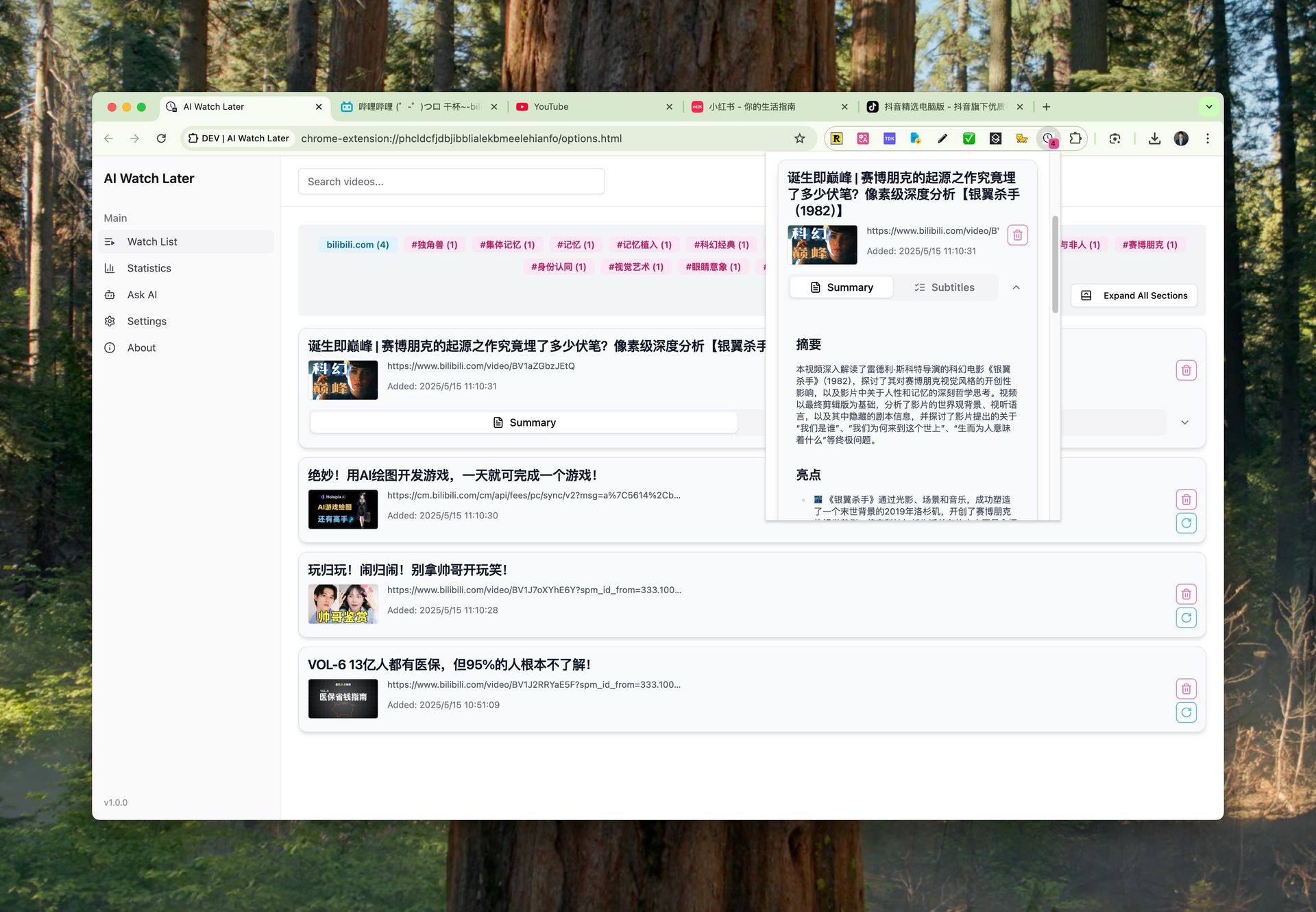
これが拡張機能の核心機能です。動画ページで拡張機能のアイコンをクリックするだけで、サイドバーに動画全体のAI要約・核心ポイント・自動分割されたチャプター一覧が瞬時に表示されます。
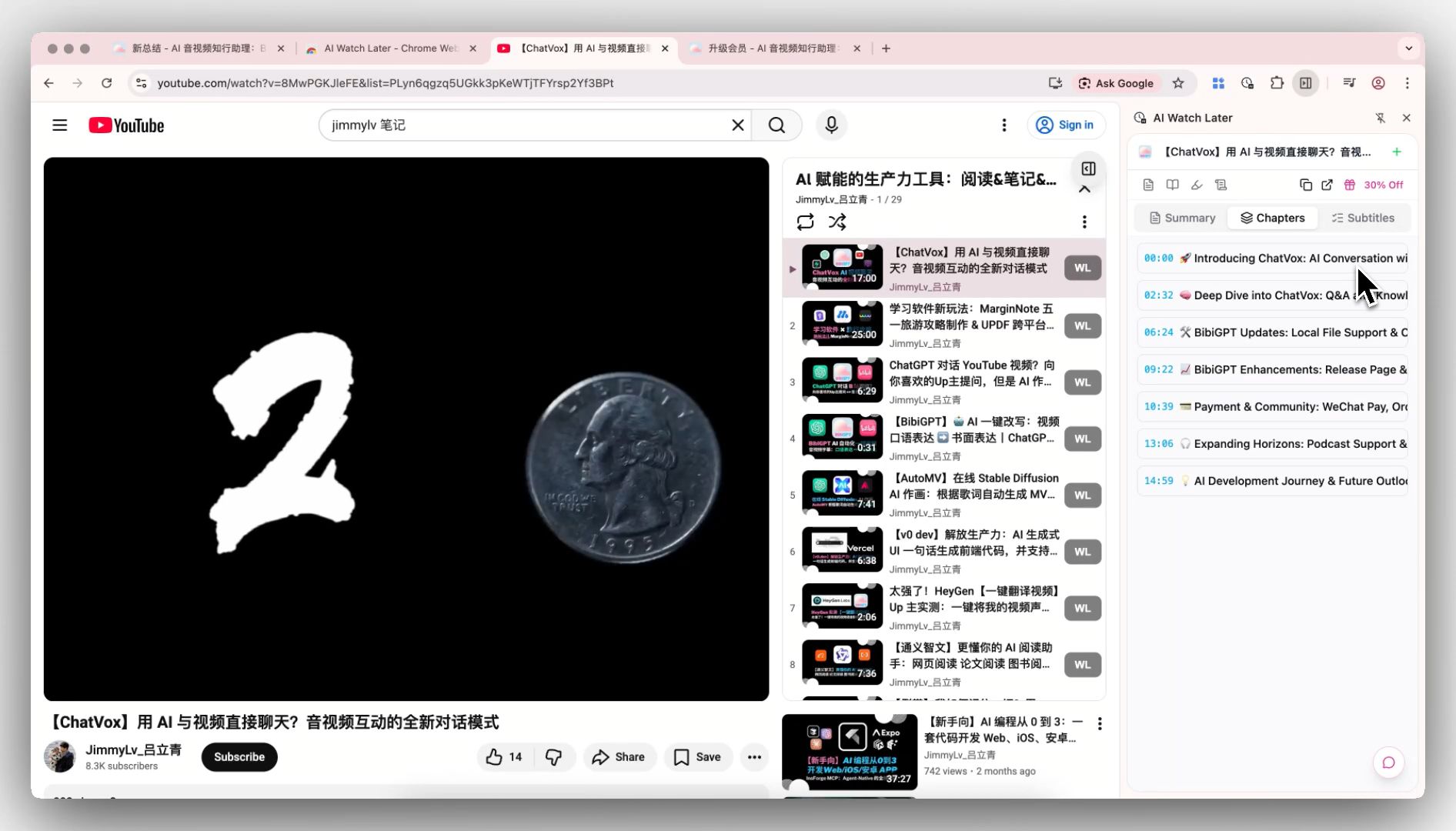
各チャプターにはタイムスタンプが付いています。チャプタータイトルをスキャンすれば動画の全体構成が把握でき、気になるセクションをクリックすれば、その箇所に直接ジャンプできます。最初から見る必要はありません。
特に役立つ場面:
- 長いチュートリアル:チャプターを確認して、詰まっているステップに直接ジャンプ
- インタビュー・ポッドキャスト:サマリーを見て、ゲストが自分の関心トピックを話しているか確認
- カンファレンス配信:何時間もの内容を2分で把握
実用ルール: まずサマリーとチャプターを読み、それから「どのセクションを見直すか」を決める。「全部見る」をデフォルト行動から意識的な選択に変えましょう。
スマート字幕:抽出・検索・翻訳・ジャンプ
要約に加えて、拡張機能は動画全体の字幕を完全に抽出し、読める・検索できる・翻訳できるテキストに変換します。
- 文字起こし:プラットフォームの字幕を自動取得して、読みやすい連続したトランスクリプトに整理
- 検索&ジャンプ:字幕内でキーワードを検索し、その言葉が話されている動画内の箇所に直接ジャンプ
- 多言語翻訳:字幕をあなたの母語に翻訳。任意の行をクリックすると動画のその位置にジャンプ。自動スクロールで読み聞かせ感覚にも対応
- SRT書き出し:字幕をSRTファイルとしてエクスポートして、ノートや二次創作、字幕付け作業に活用
この字幕機能は外国語動画で特に威力を発揮します。英語のチュートリアルや中国語の解説動画を日本語に翻訳しながら並べて見れば、ただ聞き続けるより格段に理解しやすくなります。
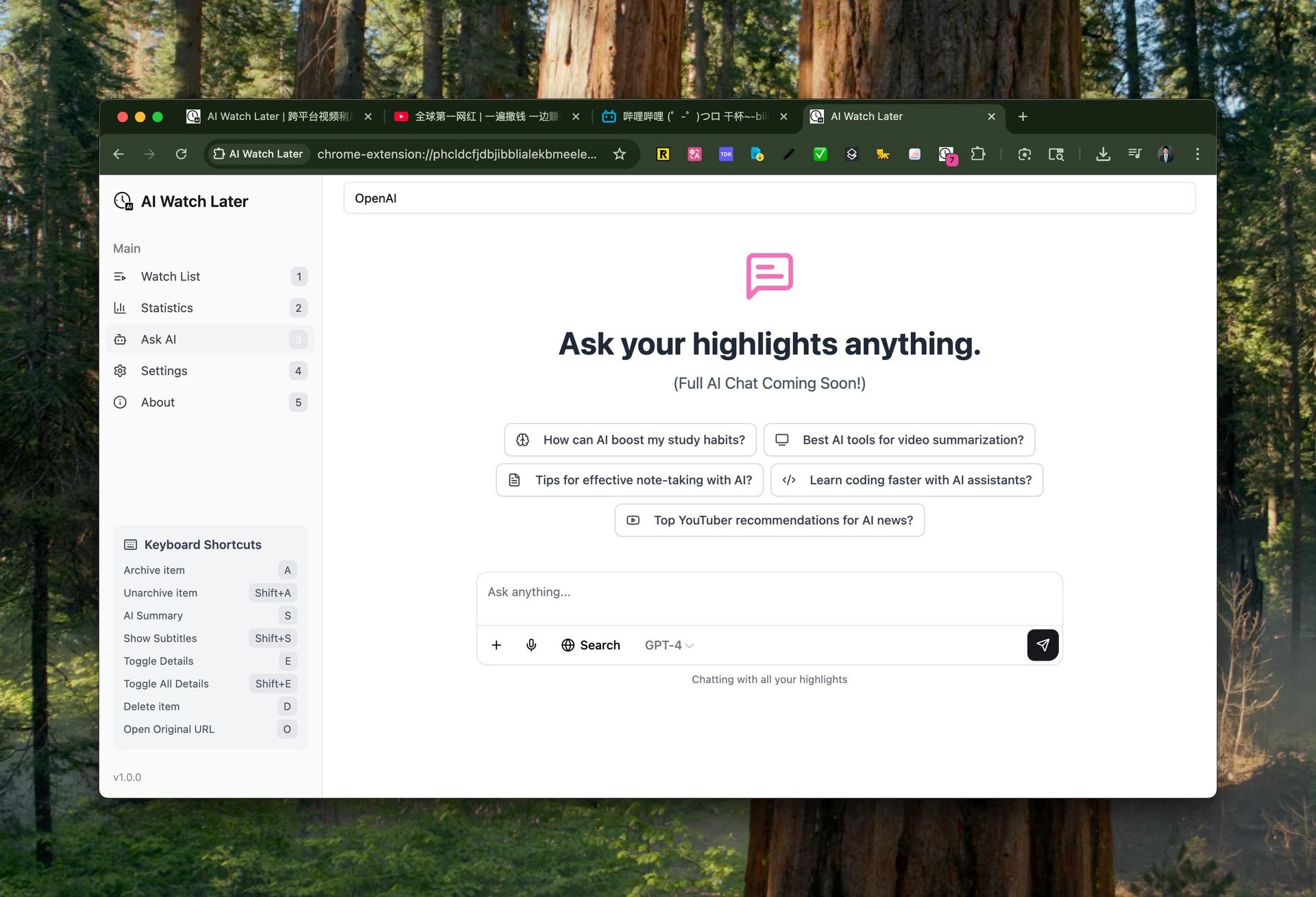
サマリーを読んでもまだ疑問がある?サイドバーでAIに動画の内容を直接追加質問できます——「第3章の具体的な操作手順は?」「ゲストがその主張をする根拠は?」——タブを切り替えることも、見直すこともなく、その動画を見た人と話しているような感覚で。
YouTubeだけじゃない:マルチプラットフォーム対応と選び方
このような拡張機能はYouTubeしか対応していないと思っている人が多いですが、実際にはメジャーな動画プラットフォームすべてで使えます。そして真の差別化ポイントは中国のプラットフォーム対応にあります——これは多くの欧米製要約ツールにはできないことです。
| プラットフォーム | ワンクリック要約 | 字幕抽出 | 最適な用途 |
|---|---|---|---|
| YouTube | ✅ | ✅ | チュートリアル、インタビュー、英語学習コンテンツ |
| Bilibili | ✅ | ✅ | 知識系コンテンツ、講座、オリジナル動画 |
| ポッドキャスト | ✅ | ✅ | 長いインタビュー、聴き切れないエピソード |
| Douyin / Xiaohongshu | ✅ | ✅ | 短尺動画のポイントを素早く把握 |
| ローカル・クラウドファイル | ✅ | ✅ | 画面収録、会議録画、講座ファイル |
実用ルール: 拡張機能を選ぶとき、「YouTubeに対応しているか」だけを見ないでください。自分が毎日実際に使っているプラットフォームをカバーしているかを確認しましょう。
日本のユーザーにとって最も価値があるのは、外国語の動画を母語で理解できるという点です。Bilibili の中国語解説動画も、英語のポッドキャストも、日本語に翻訳・要約してくれるので、言語はもはやコンテンツ理解の壁ではありません。
応用:マインドマップ・後で見るリスト同期・その他の出力
コアの要約機能に加え、拡張機能は「動画を知識の産物に変える」ツール群ともつながっています。
- マインドマップ:動画の構造をワンクリックでマインドマップに変換。復習や整理に最適
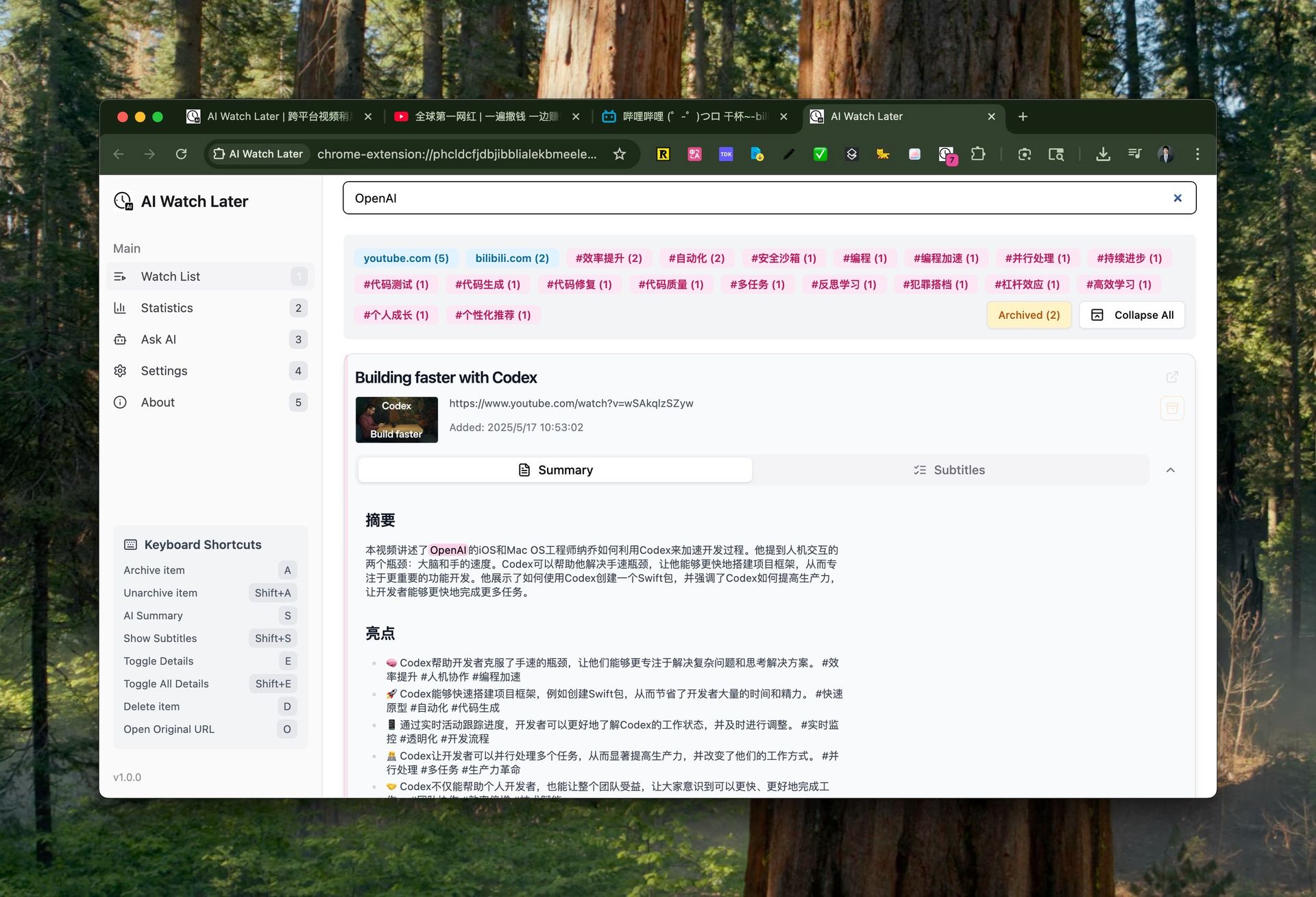
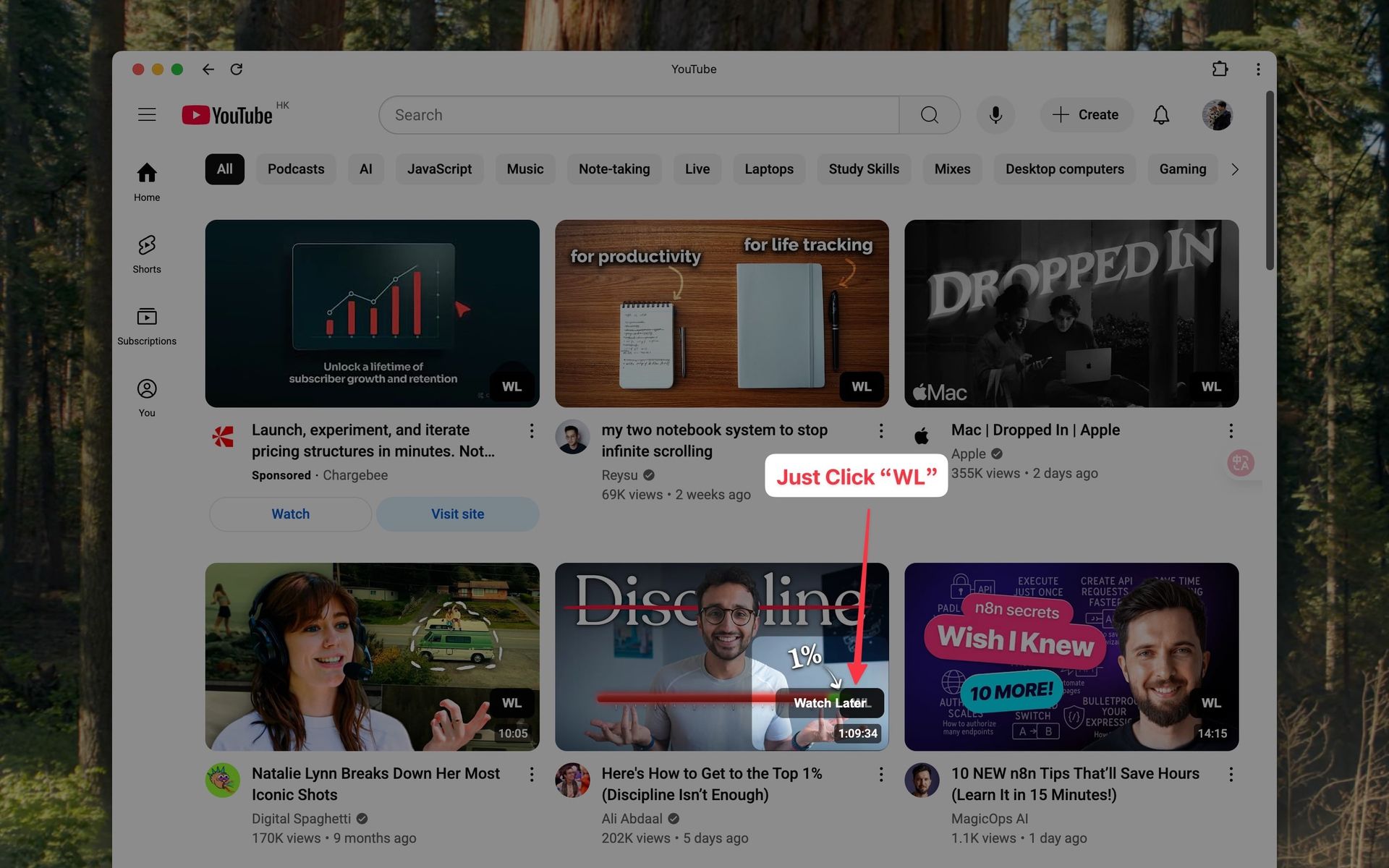
- 後で見るリストに保存:気に入った動画をワンクリックでリストに追加し、複数デバイスで同期——スマホで保存して、パソコンで続きを見る
- 詳細ページへジャンプ:サイドバーから完全な要約ページに直接移動して、原文・ハイライト・記事化されたコンテンツを確認
よくある質問
インストールするとブラウザが重くなりますか? なりません。クリックしたときだけ動作し、普段はサイレントで待機しています。
対応ブラウザは? Chrome・Edge・Firefox すべてに対応しています。
字幕のない動画も要約できますか? できます。動画自体に字幕がなくても、コンテンツをもとに要約を生成できます。
無料で使えますか? 日常的な利用には無料枠があります。ヘビーユーザーはプランをアップグレードできます。
安全ですか?閲覧履歴は読まれますか? 拡張機能はあなたが開いた動画ページ上でのみ動作します。その他のブラウジングデータにはアクセスしません。
「積ん見」から「サクッと消化」へ:実践的なワークフロー
これらの機能をつなげると、効率的な動画視聴フローはこうなります:
- 動画ページで拡張機能を開き、まずAIサマリーとチャプターを確認——時間を使う価値があるか判断する
- 価値があれば、最も重要なチャプターにジャンプして視聴。価値がなければそのままタブを閉じ、1時間を取り戻す
- 保存したい動画はワンクリックで「後で見る」に追加し、どのデバイスでも続きが見られるようにする
- 深掘りしたいときは、サイドバーでAIに追加質問するか、字幕をエクスポートしてノートにする
- 二次創作したいときは、動画をマインドマップや記事に変換する
実用ルール: 動画を消費するコストを、記事を読むのと同じくらい素早くしましょう——まず要点をスキャンして、どこを深読みするかを決める。
このワークフローを使いこなしている人は「この動画をどう要約するか」ではなく「本当にすべて見る必要があるか」を問いかけています。判断を前倒しにすることで、「後で見る」リストが無限に積み上がることから解放されます。
試してみたい方は BibiGPT ブラウザ拡張機能 をインストールしてください。Chrome ウェブストア からワンクリックで追加できます。次に YouTube やBilibili の動画を開いたとき、サイドバーを開けば見ながら要約がはじまります。
BibiGPT チーム