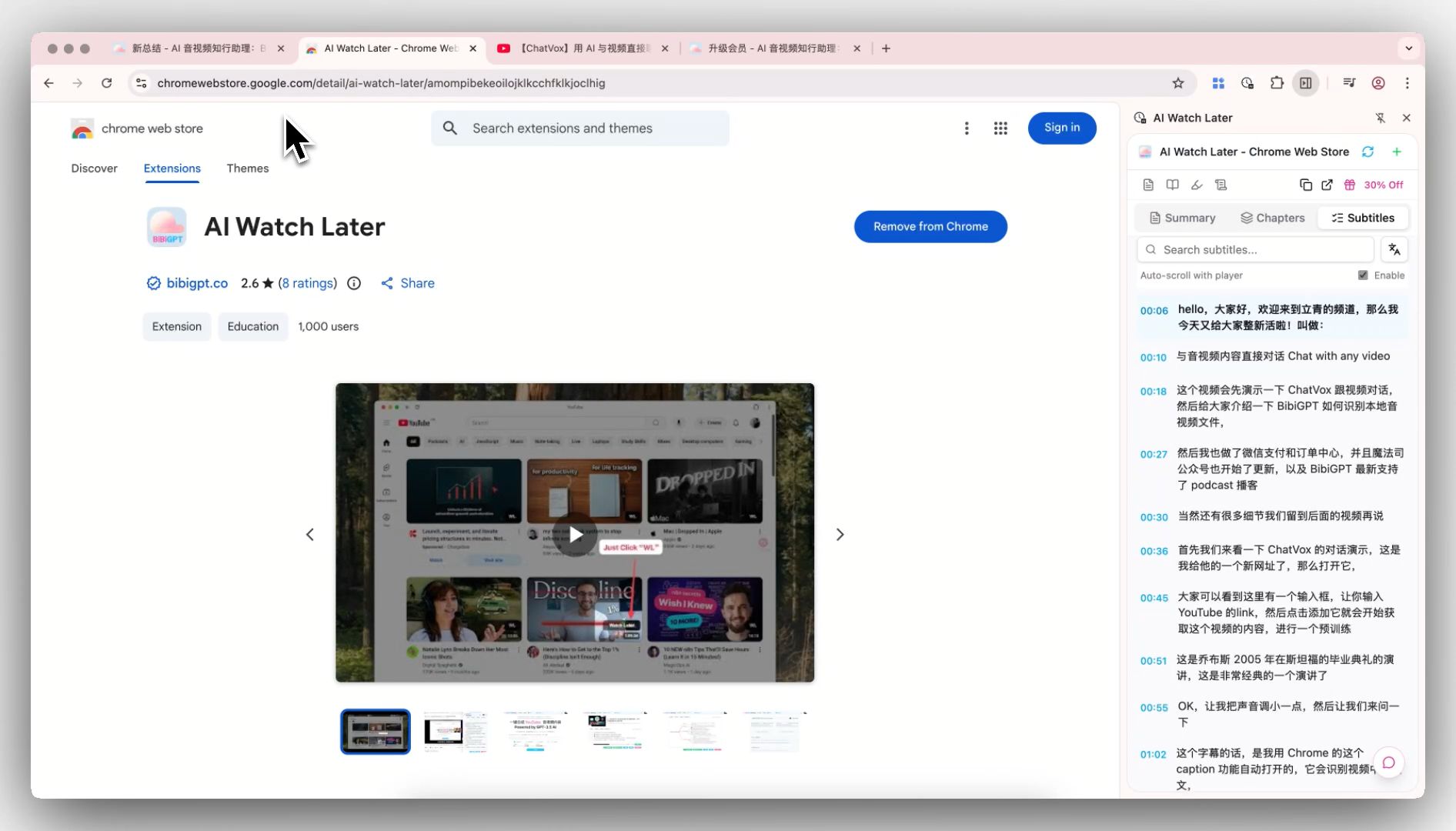
KI-Videozusammenfassung als Browser-Erweiterung: YouTube und Bilibili direkt beim Ansehen zusammenfassen und Untertitel extrahieren
KI-Videozusammenfassung als Browser-Erweiterung: YouTube und Bilibili direkt beim Ansehen zusammenfassen und Untertitel extrahieren
Deine „Später ansehen”-Liste hat sich bereits auf Dutzende von Videos angehäuft. Tutorials, Podcasts, stundenlange Interviews, halbstündige Präsentationen – damals schien jedes davon „nützlich, für später” zu sein. Doch eine Woche vergeht, du öffnest eines davon, springst zehn Minuten vor, hörst noch immer keinen Kern und schließt es wieder.
Das ist eigentlich kein „Zu-wenig-Zeit”-Problem, sondern eine Entscheidungshürde: „Erst beurteilen, dann investieren” – du kannst vor dem Öffnen nicht wissen, worum es in dem Video geht und ob es eine Stunde deiner Zeit wert ist.
Die meisten lösen das durch manuelles Spulen, Scrollen durch Kommentare nach „Highlights” oder durch Kopieren des Links und Wechseln zu einer anderen Seite zum Zusammenfassen. Dieser Artikel zeigt einen einfacheren Weg: eine Browser-Erweiterung, die direkt neben der Videoseite lange Videos in durchsuchbare Kernpunkte komprimiert.
Warum du eine Erweiterung brauchst, die „beim Ansehen zusammenfasst”
Beim Ansehen von Videos im Browser ist der größte Zeitverlust das Verlassen der aktuellen Seite. Link kopieren, neuen Tab öffnen, einfügen, auf Ergebnisse warten – jede dieser Aktionen unterbricht deine Aufmerksamkeit, dabei wolltest du eigentlich nur wissen: „Was sagt dieses Video?”
Die Zusammenfassung in eine Seitenleiste neben dem Video zu verschieben bedeutet, dass du die Seite nicht verlassen musst – du bekommst sofort eine Übersicht, Kapitel und Kernpunkte. Der Aufwand zur Beurteilung sinkt von „zehn Minuten ansehen” auf „kurz die Zusammenfassung überfliegen”.
Praktische Regel: Wenn du wissen willst, „was in dem Video gesagt wird”, spart ein durchsuchbarer Text fast immer mehr Zeit als das Original-Video.
Videos werden immer länger. Tutorials dauern oft eine halbe Stunde, Podcasts ein bis zwei Stunden, Präsentationen noch länger. Selbst mit Schnellvorlauf und Springen musst du die ganze Zeit zuschauen – und übersiehst leicht wichtige Abschnitte. Erst die KI-Zusammenfassung lesen, dann entscheiden, ob du einen bestimmten Abschnitt nochmals ansiehst: Das ist echtes Zeitsparen.
Ein-Klick-KI-Zusammenfassung + automatische Kapitelgliederung
Das ist die Kernfunktion der Erweiterung: Klicke auf der Videoseite einmal auf das Erweiterungs-Symbol, und die Seitenleiste generiert sofort eine KI-Zusammenfassung des gesamten Videos, Kernpunkte sowie automatisch gegliederte Kapitel.
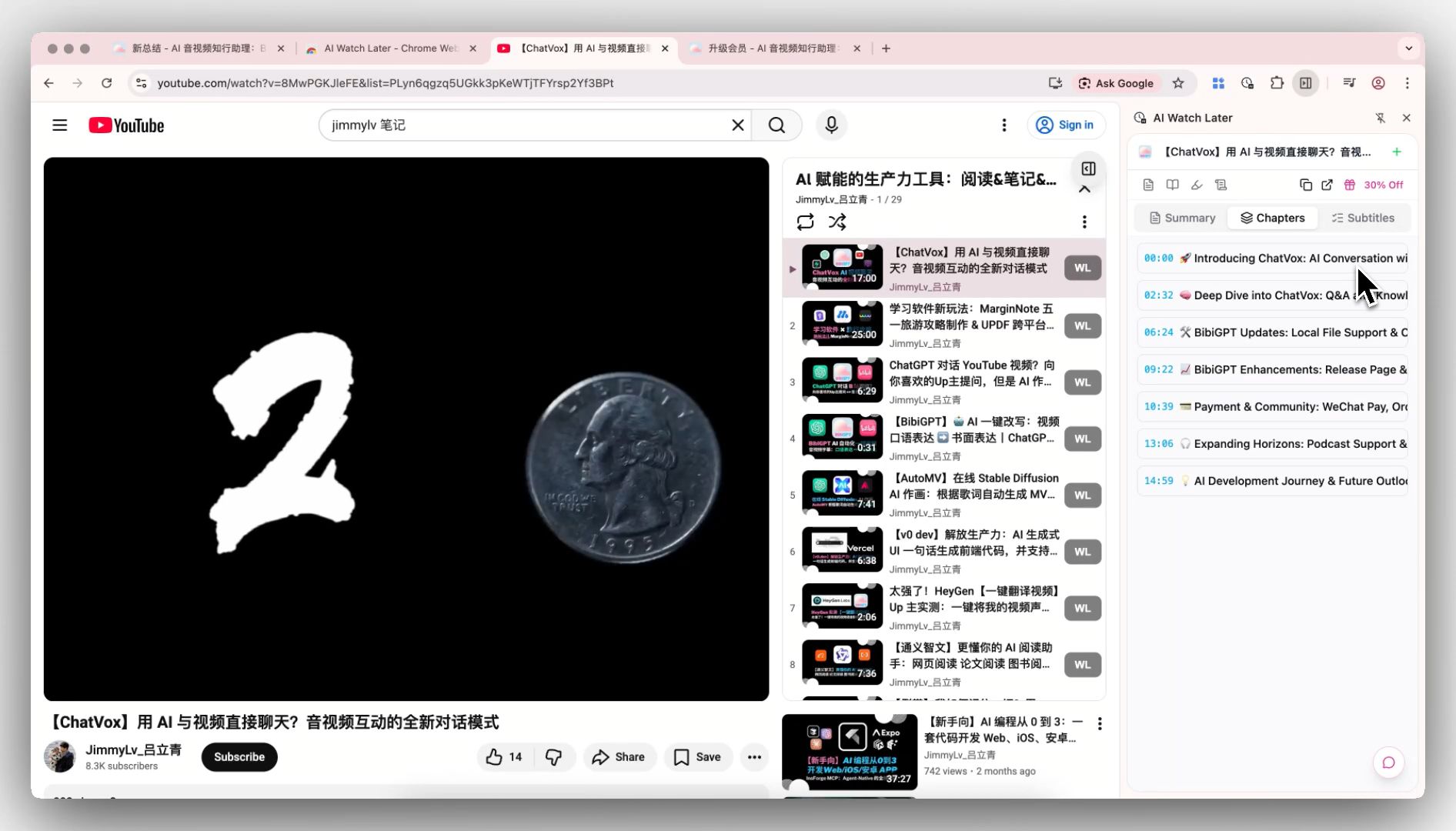
Jedes Kapitel enthält einen Zeitstempel. Ein Blick auf die Kapitelüberschriften zeigt dir die Struktur des Videos – siehst du einen interessanten Abschnitt, klickst du darauf und springst direkt zur entsprechenden Stelle im Video. Kein Ansehen von vorne bis hinten nötig.
Am nützlichsten ist das bei:
- Langen Tutorials: Kapitel zuerst lesen, direkt zum Schritt springen, bei dem du feststeckst
- Interviews/Podcasts: Zusammenfassung überfliegen, ob der Gast das Thema angesprochen hat, das dich interessiert
- Präsentationen: Stundenlange Inhalte in zwei Minuten erfassen
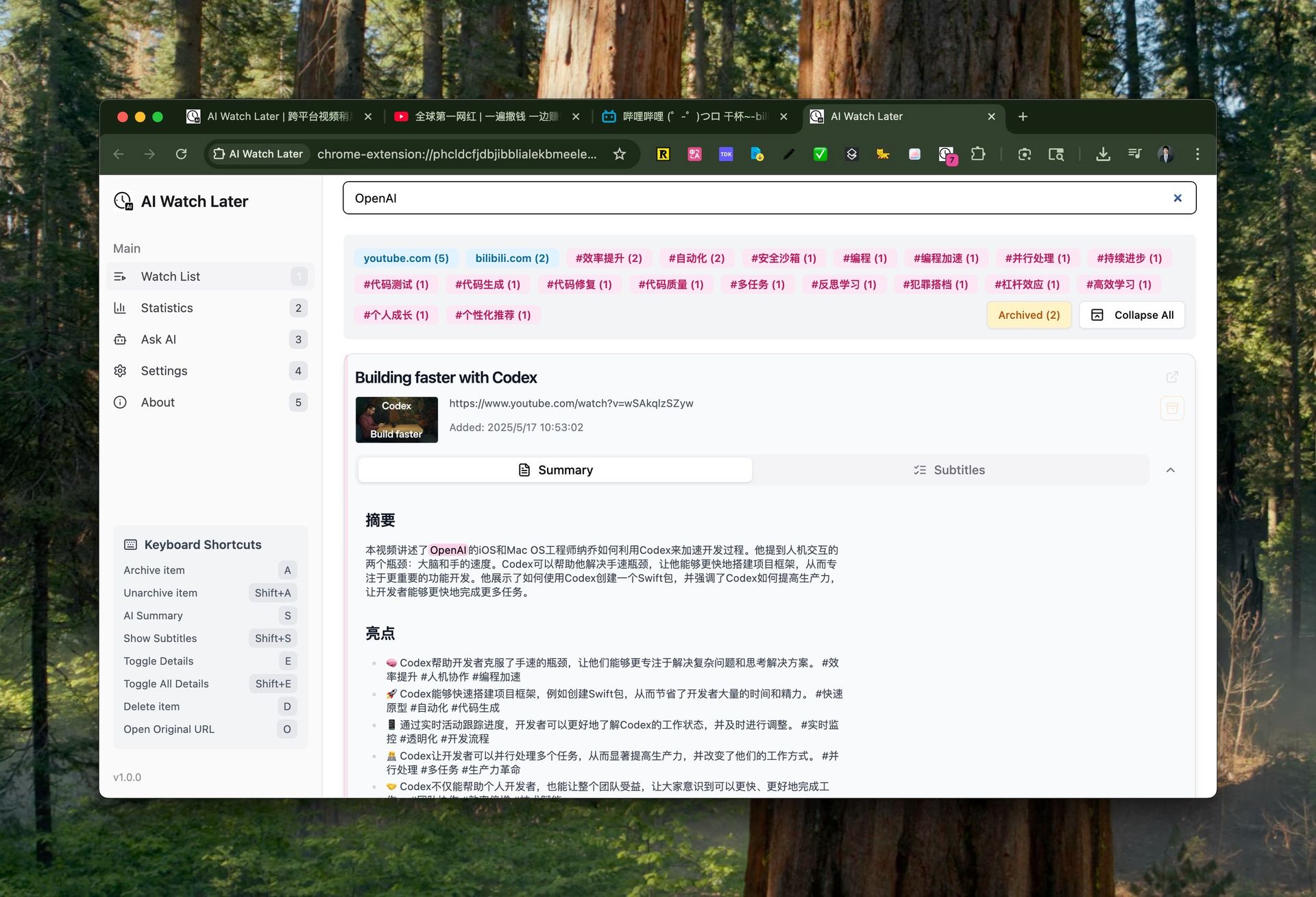
Praktische Regel: Erst Zusammenfassung und Kapitel lesen, dann entscheiden, welchen Abschnitt du dir nochmals ansiehst. „Vollständiges Ansehen” wird zur bewussten Wahl, nicht zur Standardaktion.
Intelligente Untertitel: Extrahieren, Suchen, Übersetzen, Springen
Neben der Zusammenfassung kann die Erweiterung die vollständigen Untertitel des gesamten Videos extrahieren und in lesbaren, durchsuchbaren und übersetzbaren Text umwandeln.
- Video zu Text: Automatisches Abrufen der Plattform-Untertitel und Aufbereitung als zusammenhängendes Transkript
- Suchnavigation: Im Transkript nach Schlüsselwörtern suchen und direkt zur entsprechenden Stelle im Video springen
- Mehrsprachige Übersetzung: Untertitel in deine Muttersprache übersetzen; beim Klicken auf eine beliebige Zeile springt das Video zur entsprechenden Stelle – mit optionalem Auto-Scrollen zum Mitlesen
- SRT-Export: Untertitel als SRT-Datei exportieren für Notizen, Weiterverarbeitung oder Untertitelung
Diese Untertitelfunktion ist besonders nützlich bei fremdsprachigen Videos: Ein englisches Tutorial oder ein japanischer Podcast, ins Deutsche übersetzt und beim Lesen mitverfolgt – das Verständnis steigt erheblich gegenüber reinem Zuhören.
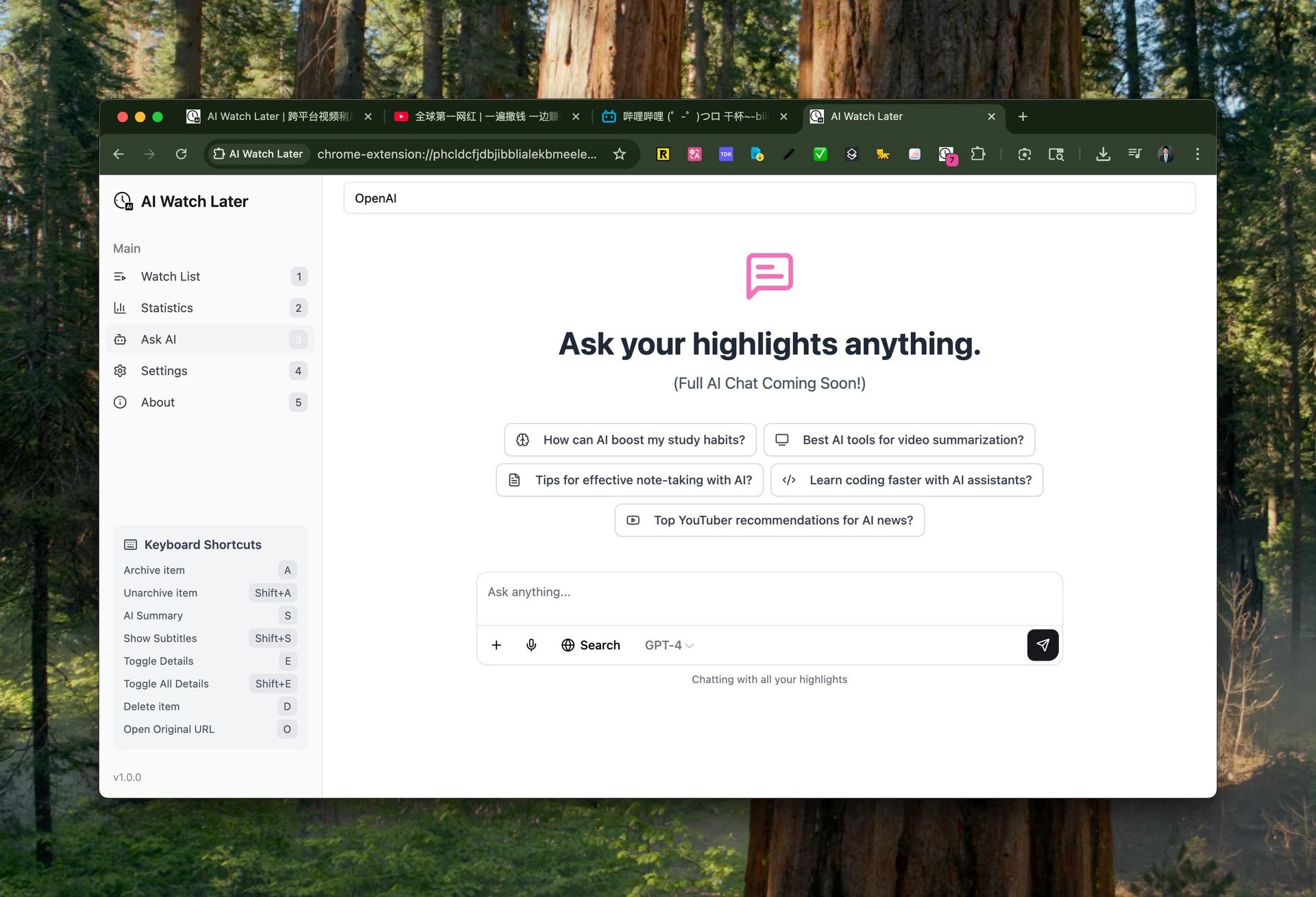
Noch Fragen nach dem Lesen der Zusammenfassung? Frage die KI direkt in der Seitenleiste zum Videoinhalt – „Wie genau funktioniert Schritt drei?” oder „Was sind die Argumente des Gastes für diese These?” – ohne die Seite zu verlassen oder das Video nochmals anzusehen. Wie ein Gespräch mit jemandem, der das Video bereits gesehen hat.
Nicht nur YouTube: Mehrere Plattformen + die richtige Wahl
Viele denken, solche Erweiterungen unterstützen nur YouTube. Tatsächlich funktionieren sie auf allen gängigen Videoplattformen – und der echte Unterschied liegt bei chinesischen Plattformen, die die meisten westlichen Zusammenfassungs-Tools nicht abdecken können.
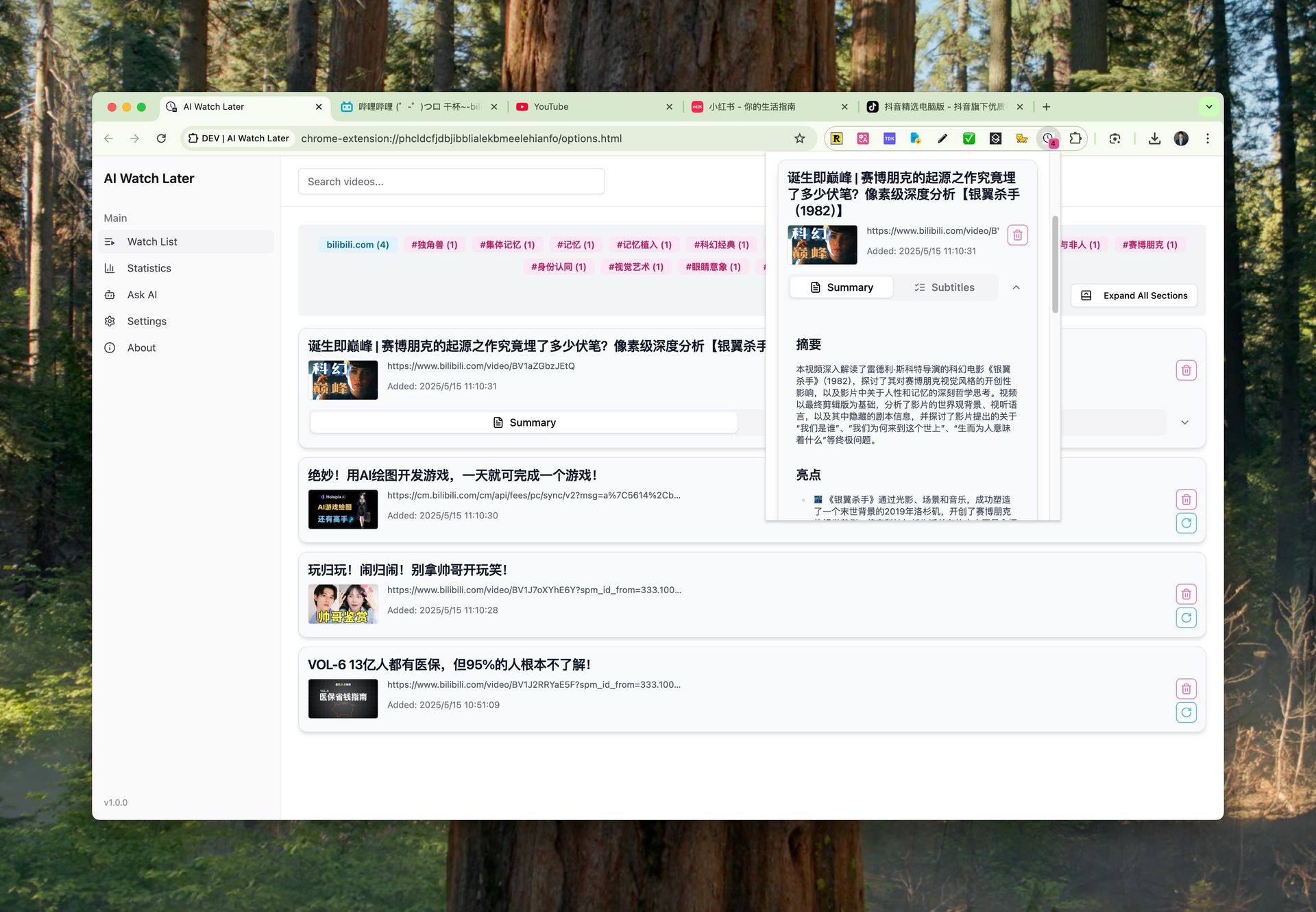
| Plattform | Ein-Klick-Zusammenfassung | Untertitel-Extraktion | Passende Szenarien |
|---|---|---|---|
| YouTube | ✅ | ✅ | Tutorials, Interviews, Englisch-Lernmaterial |
| Bilibili | ✅ | ✅ | Wissensinhalte, Kurse, chinesische Produktionen |
| Podcast | ✅ | ✅ | Lange Interviews, endlose Sendungen |
| Douyin / Xiaohongshu | ✅ | ✅ | Kurzvideo-Kernpunkte schnell erfassen |
| Lokale / Cloud-Dateien | ✅ | ✅ | Bildschirmaufnahmen, Meeting-Recordings, Kursunterlagen |
Praktische Regel: Schau bei der Erweiterungswahl nicht nur, ob YouTube unterstützt wird – prüfe, ob sie die Plattformen abdeckt, die du täglich wirklich nutzt.
Für internationale Nutzer ist der wertvollste Aspekt: Fremdsprachige Videos in der eigenen Muttersprache verstehen. Ein chinesischer Erklärvideo auf Bilibili oder ein japanisches Programm – die Erweiterung transkribiert, übersetzt und fasst zusammen in deiner Sprache. Sprache ist keine Hürde mehr.
Fortgeschritten: Mindmaps, „Später ansehen”-Sync und mehr
Über die Kernzusammenfassung hinaus bietet die Erweiterung weitere Möglichkeiten, „Videos in Wissensprodukte zu verwandeln”.
- Mindmap: Video-Struktur mit einem Klick in eine Mindmap umwandeln – ideal zum Wiederholen und Organisieren
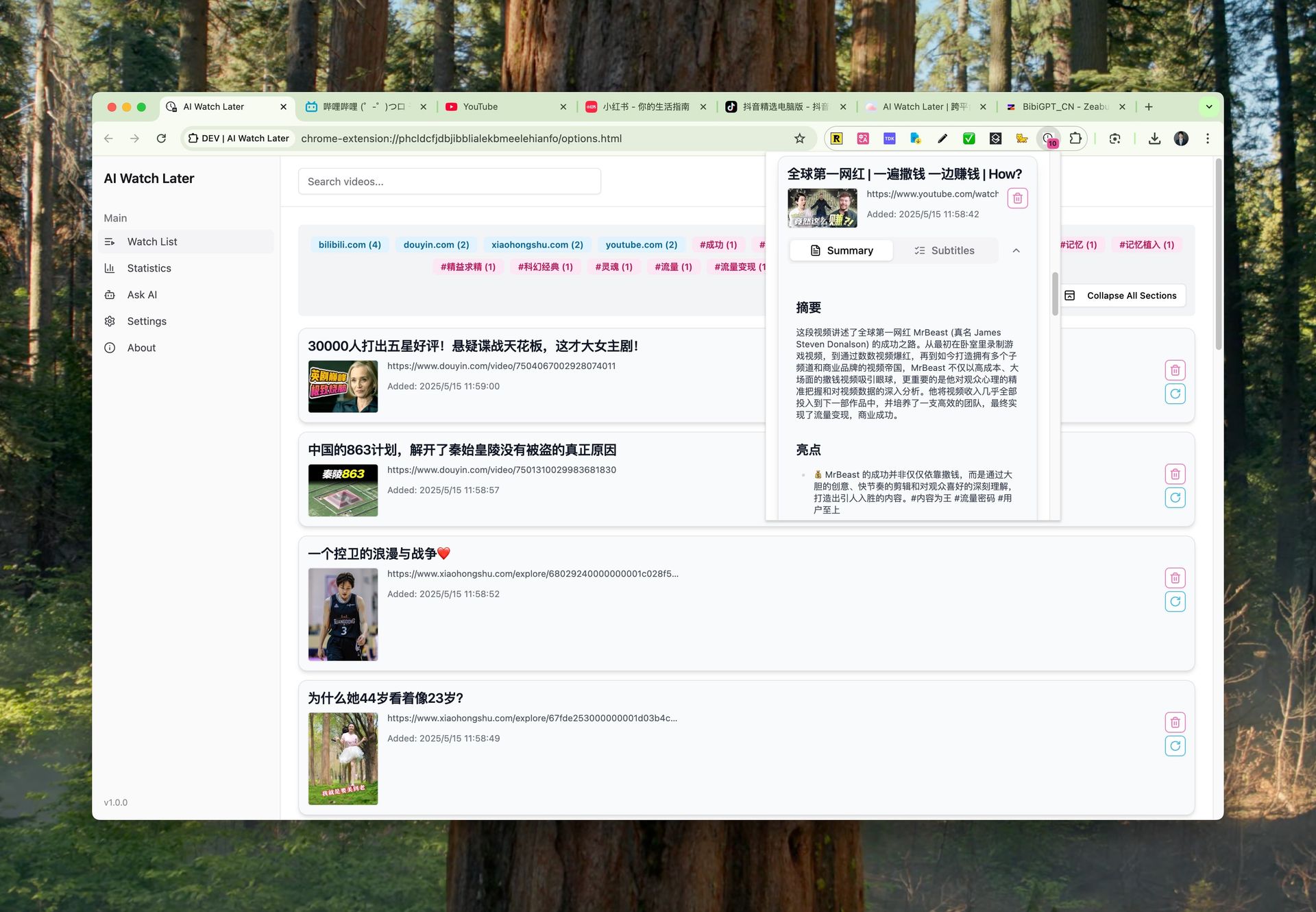
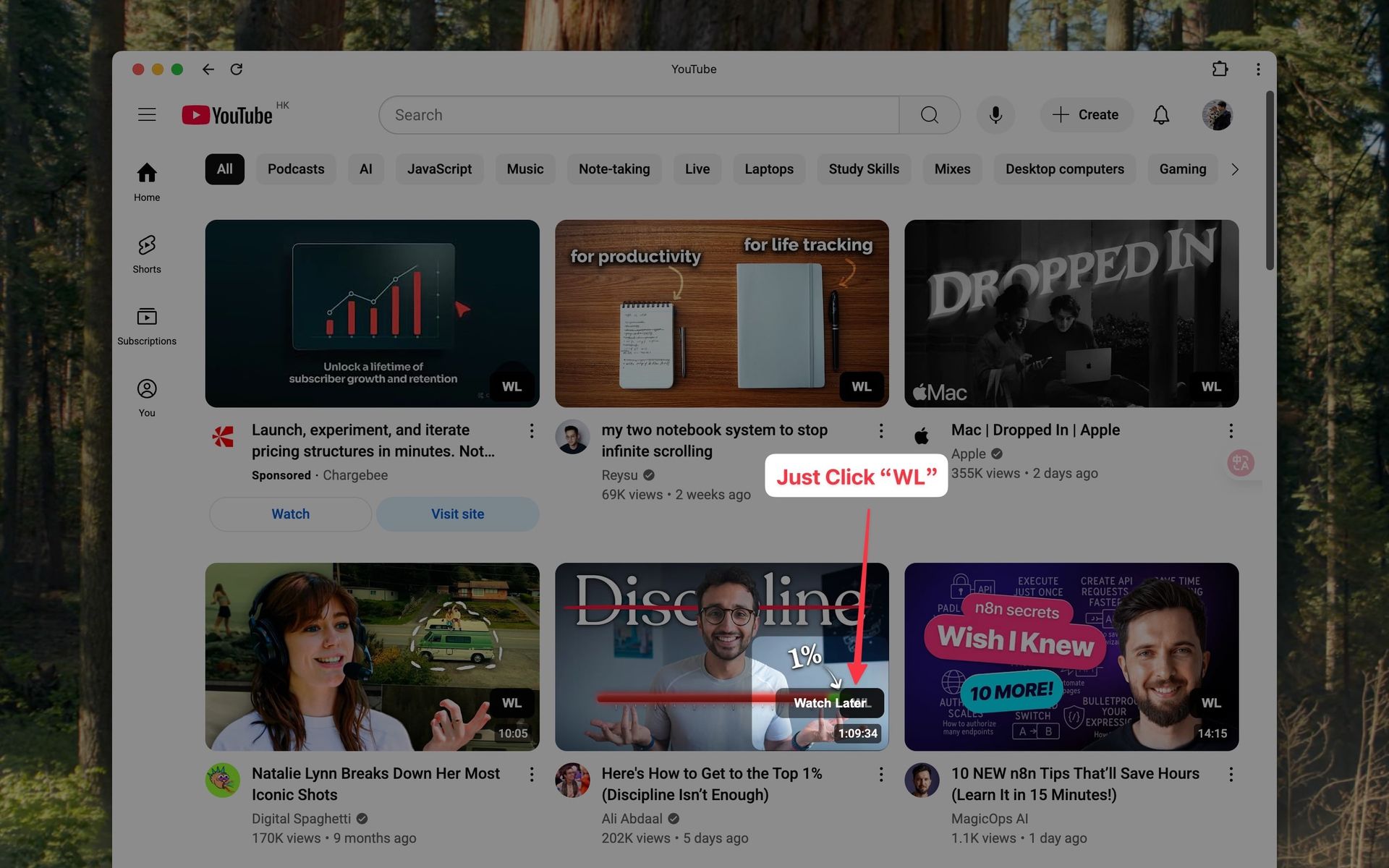
- „Später ansehen” speichern: Sehenswerte Videos mit einem Klick in die „Später ansehen”-Liste speichern, geräteübergreifend synchronisiert – auf dem Handy gespeichert, am Computer weitersehen
- Weiterführende Funktionen: Aus der Seitenleiste direkt zur vollständigen Zusammenfassungsseite springen, Originaltext und Highlights ansehen oder den Inhalt als Artikel umschreiben
Häufige Fragen
Verlangsamt die Erweiterung den Browser? Nein. Sie wird nur aktiv, wenn du sie bewusst öffnest – ansonsten läuft sie unauffällig im Hintergrund.
Welche Browser werden unterstützt? Chrome, Edge und Firefox werden alle unterstützt.
Können Videos ohne Untertitel zusammengefasst werden? Ja. Auch wenn das Video selbst keine Untertitel hat, kann eine Zusammenfassung auf Basis des Inhalts erstellt werden.
Ist die Zusammenfassung kostenlos? Für den alltäglichen Gebrauch gibt es ein kostenloses Kontingent; für intensive Nutzung kann ein Mitgliedschaft-Upgrade erworben werden.
Ist es sicher? Wird mein Browserverlauf gelesen? Die Erweiterung arbeitet nur auf den Videoseiten, die du geöffnet hast – sie greift nicht auf deine anderen Browserdaten zu.
Von „komme nicht durch” zu „komme schnell durch”: ein praktischer Workflow
Wenn du alle diese Funktionen kombinierst, sieht ein effizienter Video-Workflow so aus:
- Erweiterung auf der Videoseite öffnen, zuerst KI-Zusammenfassung und Kapitel lesen – lohnt sich die Investition?
- Wenn ja: zum interessantesten Kapitel springen; wenn nein: sofort schließen und eine Stunde sparen
- Sehenswerte Videos mit einem Klick in „Später ansehen” speichern, auf allen Geräten weitersehen
- Bei weiterem Erklärungsbedarf: KI in der Seitenleiste befragen oder Untertitel für Notizen exportieren
- Für Weiterverarbeitung: Video in Mindmap oder Artikel umwandeln
Praktische Regel: Einen Video zu konsumieren soll so schnell gehen wie einen Artikel zu lesen – erst Kernpunkte überfliegen, dann entscheiden, wo es sich lohnt tiefer einzusteigen.
Wer diesen Workflow wirklich verinnerlicht, fragt nicht mehr nur „Wie fasse ich dieses Video zusammen?”, sondern „Muss ich es überhaupt zu Ende ansehen?” Die Entscheidung vorziehen bedeutet, dass deine „Später ansehen”-Liste endlich aufhört zu wachsen.
Probiere es aus: Installiere die BibiGPT Browser-Erweiterung direkt im Chrome Web Store mit einem Klick. Das nächste Mal, wenn du ein YouTube- oder Bilibili-Video öffnest, kannst du direkt aus der Seitenleiste heraus zusammenfassen lassen.
BibiGPT Team