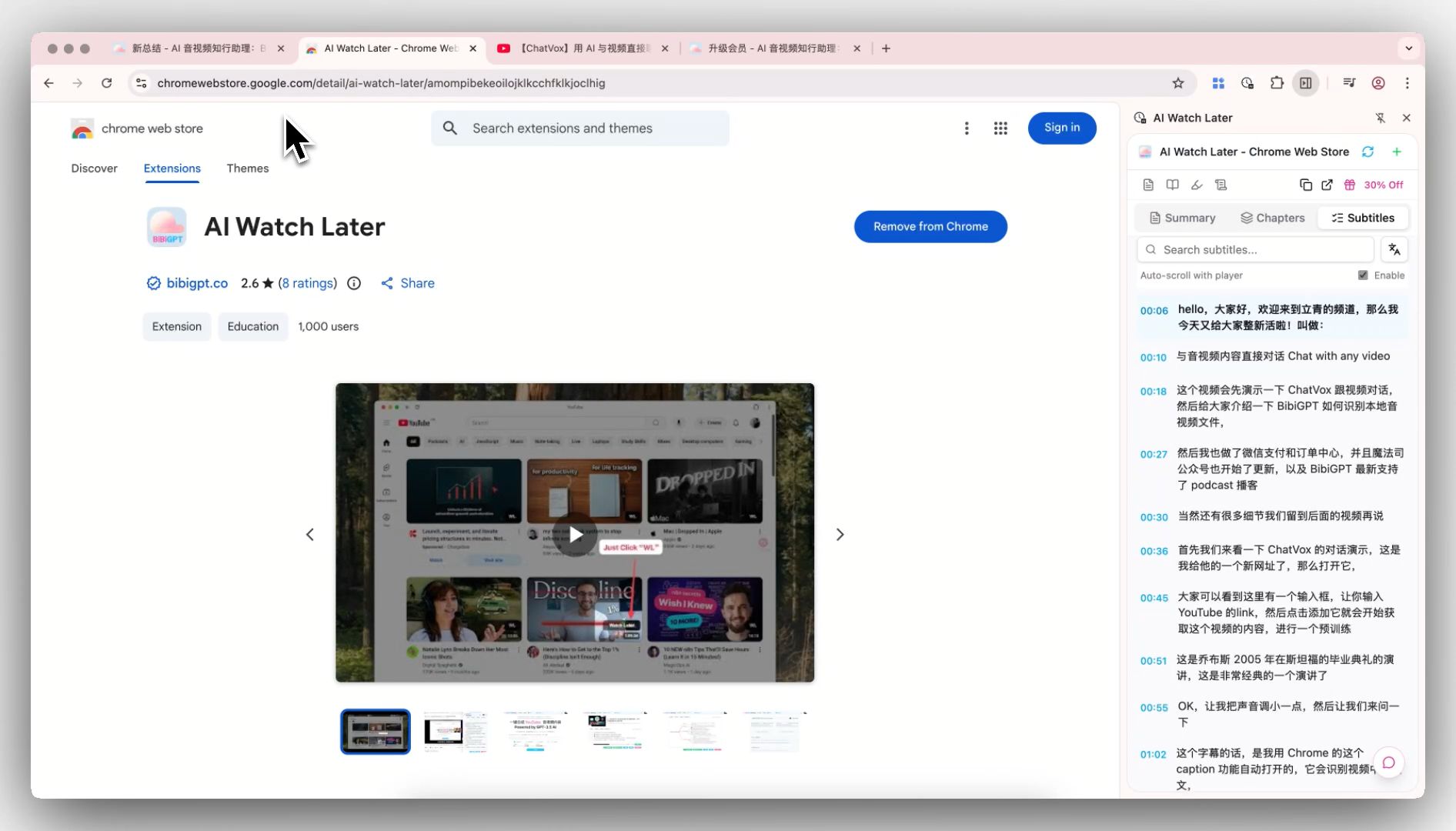
AI 影片摘要瀏覽器擴充功能:在 YouTube、B 站邊看邊一鍵摘要、提字幕
AI 影片摘要瀏覽器擴充功能:在 YouTube、B 站邊看邊一鍵摘要、提字幕
你的「稍後觀看」清單已經堆了幾十支影片。教學、Podcast、幾小時的訪談、長達幾十分鐘的發表會——每一支當時都覺得「有用,之後再看」。可一週過去,你點開其中一支,拖了十分鐘進度條還沒聽到重點,默默又關掉了。
這其實不是「時間不夠」的問題,而是一個「先判斷、再投入」的決策卡住了:你沒辦法在點開之前就知道這支影片到底講了什麼、值不值得花一小時。
多數人解決這個問題的方式是手動拖進度條、翻留言區找「精華時間點」,或者乾脆複製連結跳到另一個網頁去摘要。這篇文章要介紹一種更省力的做法:讓一個瀏覽器擴充功能直接在影片頁旁邊,幫你把長影片壓縮成可搜尋的重點。
為什麼需要一個「邊看邊摘要」的擴充功能
在瀏覽器裡看影片,最大的損耗是離開當前頁面。複製連結、開新分頁、貼上、等結果——這套動作每次都在打斷你的注意力,而你本來只是想知道「這支影片在說什麼」。
把摘要搬到影片旁邊的側邊欄,代表你不用離開正在看的頁面,就能一眼拿到概要、章節和重點。判斷成本從「點開看十分鐘」降到「掃一眼摘要」。
實用規則: 如果你要的是「影片裡說了什麼」,那一段可搜尋的文字幾乎總比原始影片更省時間。
影片還在持續變長。教學動不動半小時、Podcast 一兩個小時、發表會更久。靠倍速和拖進度條來「快進式觀看」,你依然要全程盯著,而且很容易漏掉關鍵段落。先看 AI 摘要、再決定要不要回看某一章,才是真正把時間花在刀口上。
一鍵 AI 摘要 + 自動章節劃分
這是擴充功能的核心能力:在影片頁點一下擴充圖示,側邊欄立刻生成整段影片的 AI 摘要、核心要點,以及自動劃分的章節。
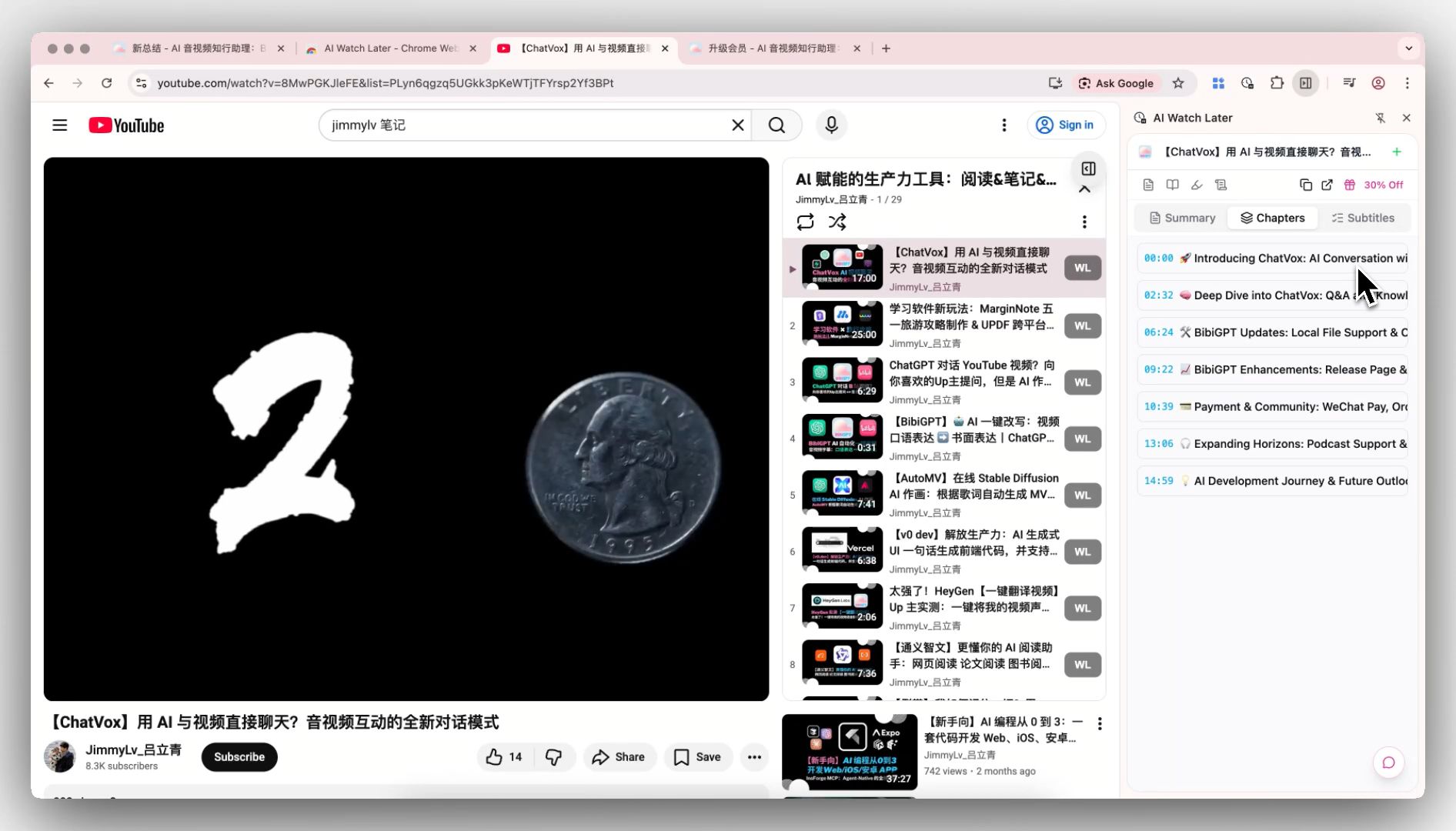
每個章節都附有時間戳記。你掃一遍章節標題就知道影片的結構,看到感興趣的那一節,點一下就跳到影片對應進度——不用從頭聽到尾。
什麼時候最好用:
- 長教學:先看章節,直接跳到你卡住的那一步
- 訪談、Podcast:掃摘要判斷來賓有沒有講到你在意的話題
- 發表會:幾十分鐘的內容,兩分鐘看完重點
實用規則: 先讀摘要和章節,再決定回看哪一段。把「完整觀看」從預設動作變成主動選擇。
智慧字幕:提取、搜尋、翻譯、跳轉
摘要之外,擴充功能還能把整段影片的字幕完整提取出來,變成可讀、可搜、可翻譯的文字。
- 影片轉文字:自動抓取平台字幕,整理成一段連貫的逐字稿
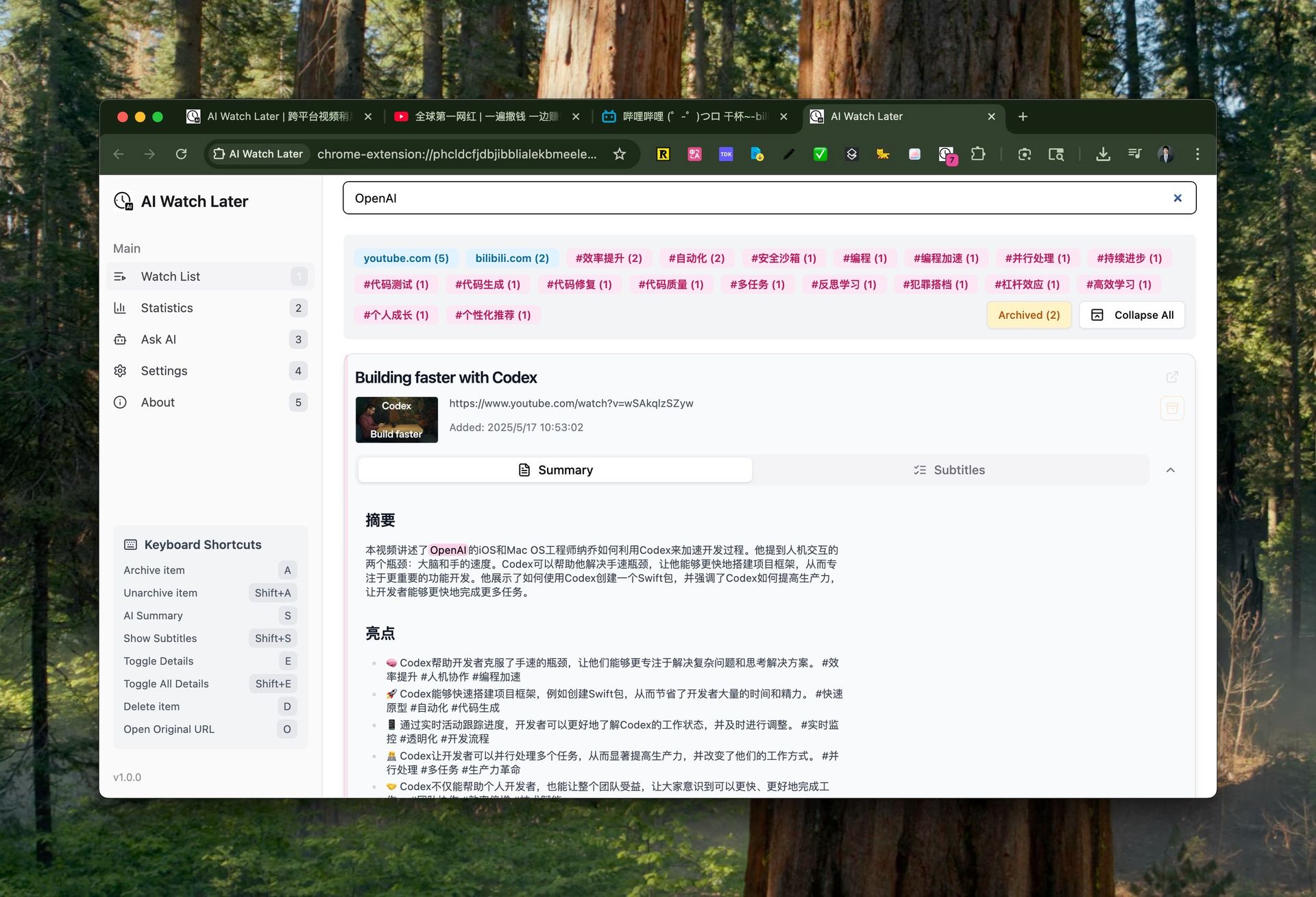
- 搜尋定位:在字幕裡搜尋關鍵字,直接跳到影片裡說這句話的位置
- 多語翻譯:把字幕翻成你的母語,點擊任意一句還能跳轉影片進度,並支援自動捲動跟讀
- 匯出 SRT:把字幕匯出成 SRT 檔案,拿去做筆記、二次創作或上字幕
這套字幕能力對外語影片特別有用:一段英文教學、一集日語 Podcast,翻成中文邊讀邊對照,理解效率比硬聽高得多。
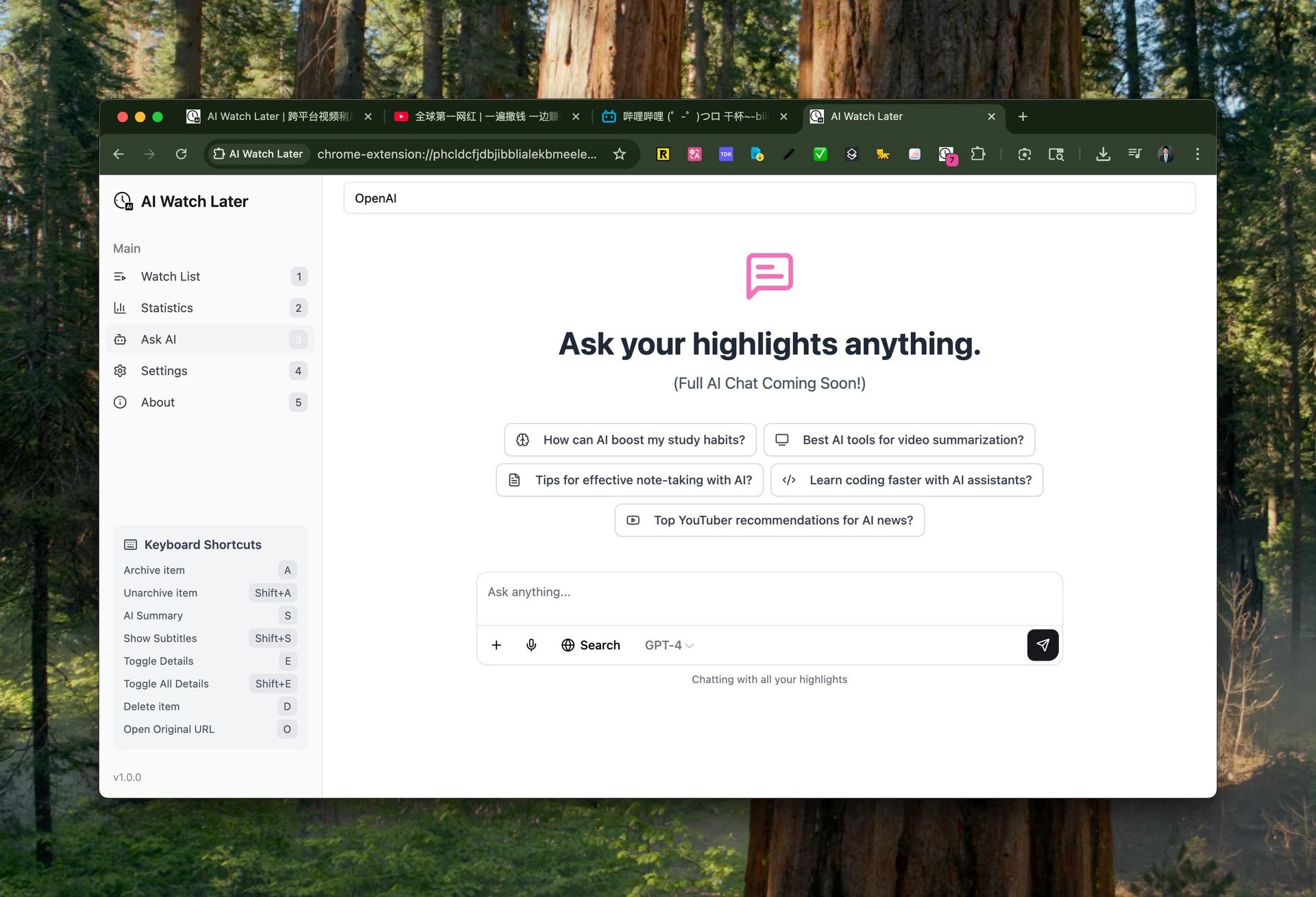
看完摘要還有疑問?直接在側邊欄就影片內容追問 AI——「第三章具體怎麼操作」「來賓對這個觀點的論據是什麼」,不用切換頁面、不用重看,像是和看過這支影片的人對話一樣。
不只 YouTube:多平台覆蓋 + 怎麼選
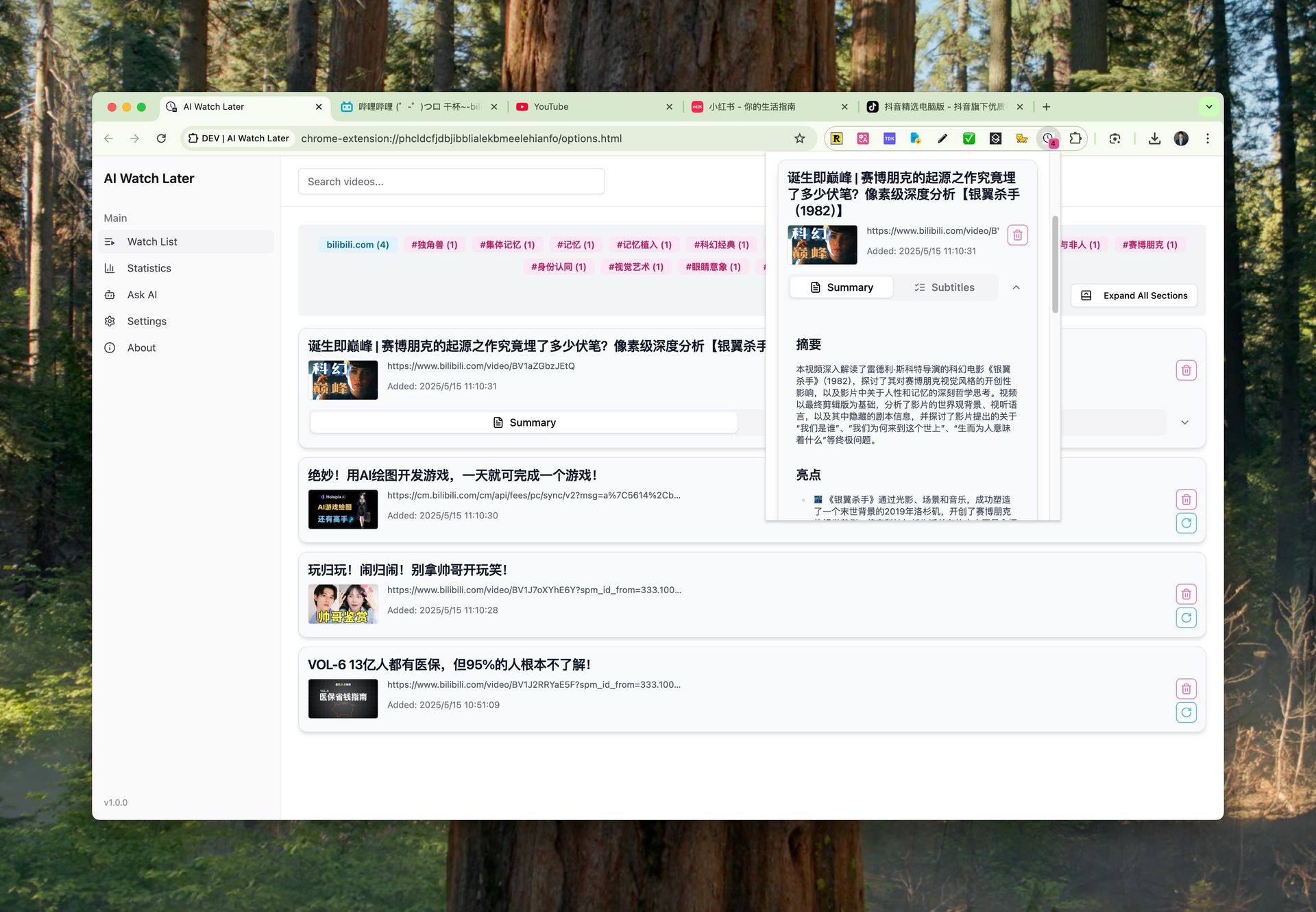
很多人以為這類擴充功能只服務 YouTube。實際上它在主流影片平台都能用,而真正的差異化在於中國平台——這是大多數西方摘要工具做不到的事。
| 平台 | 一鍵摘要 | 字幕提取 | 適合的場景 |
|---|---|---|---|
| YouTube | ✅ | ✅ | 教學、訪談、英文學習內容 |
| Bilibili(B 站) | ✅ | ✅ | 知識區、課程、國創 |
| Podcast | ✅ | ✅ | 長訪談、聽不完的節目 |
| Douyin / Xiaohongshu | ✅ | ✅ | 短影音快速提重點 |
| 本機、雲端硬碟檔案 | ✅ | ✅ | 錄影、會議錄影、課程檔案 |
實用規則: 選擇擴充功能時,不要只看有沒有支援 YouTube,看看它能不能涵蓋你每天真正在用的平台。
對海外用戶來說,最有價值的一點是:用母語看懂外語影片。一段 Bilibili 的中文講解、一集日語節目,擴充功能幫你轉寫、翻譯、摘要成你的語言——語言不再是看懂內容的門檻。
進階:心智圖、稍後觀看同步、更多產出
核心摘要之上,擴充功能還接通了一套「把影片變成知識產出」的能力。
- 心智圖:把影片結構一鍵轉成心智圖,適合複習和整理
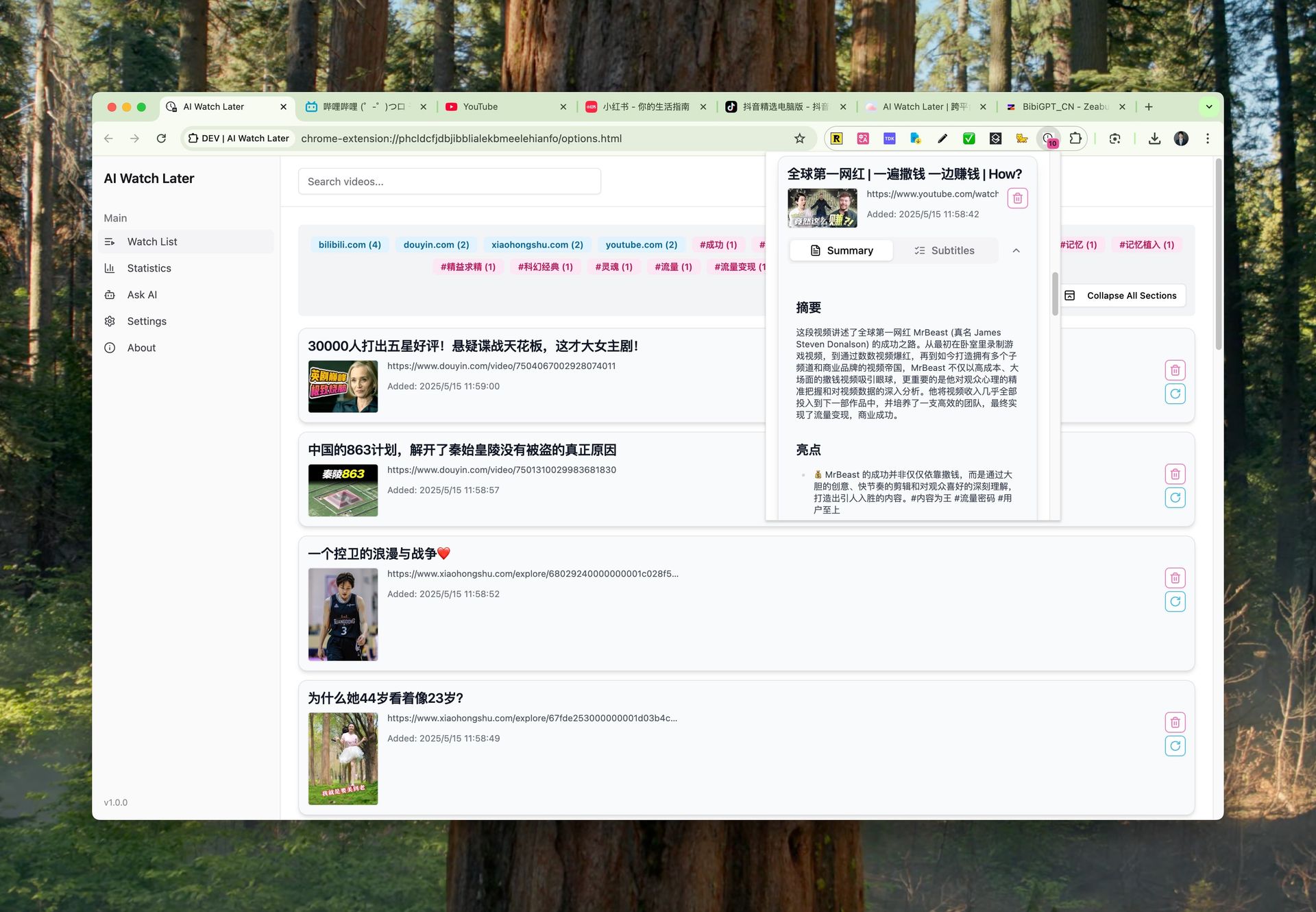
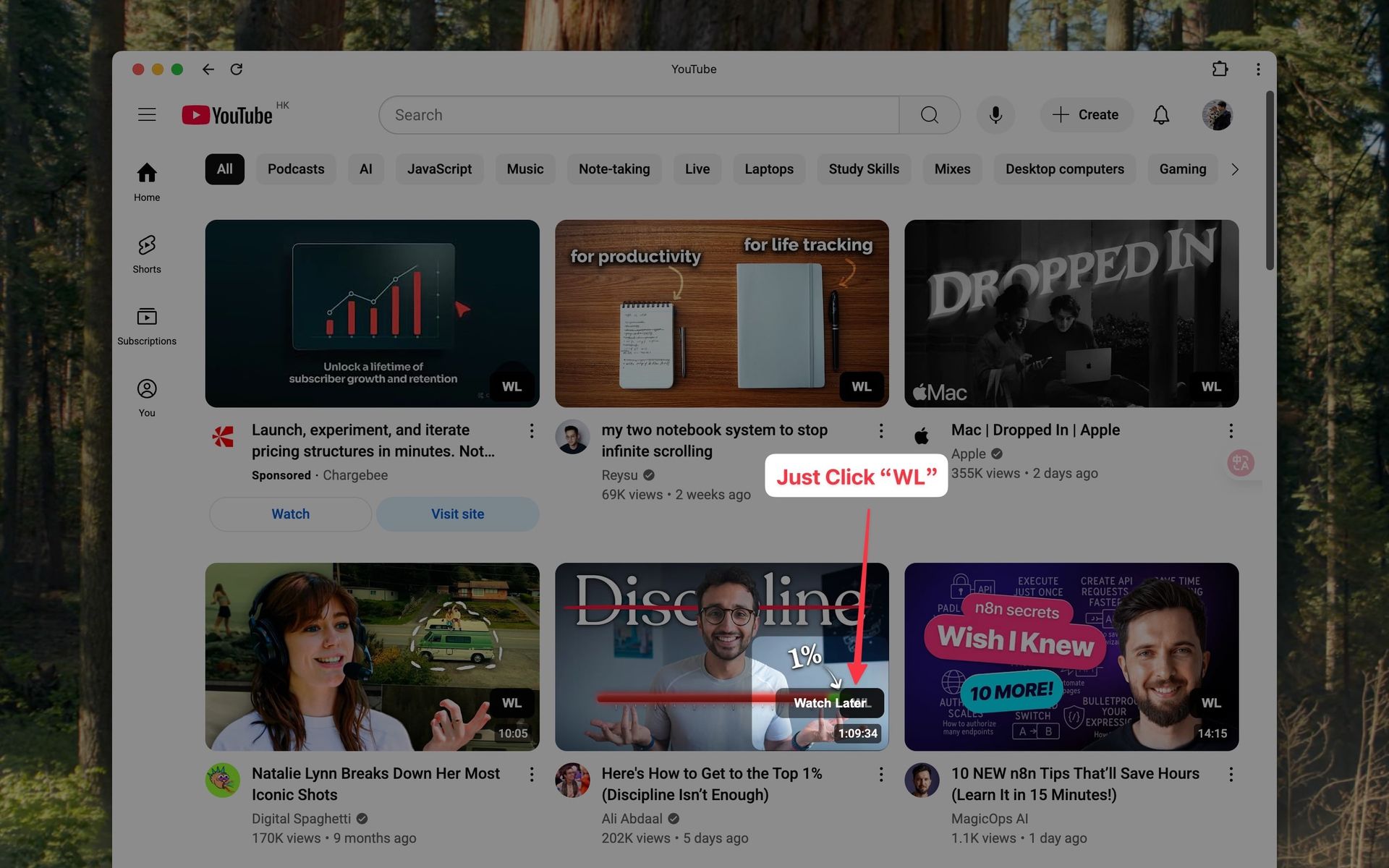
- 儲存稍後觀看:看到值得回看的影片,一鍵存進「稍後觀看」清單,多裝置同步——手機上存的,電腦上接著看
- 跳轉深度功能:從側邊欄直接跳到完整摘要頁,查看原文、精彩時刻、把內容改寫成圖文文章
常見問題
裝了擴充功能會拖慢瀏覽器嗎? 不會。它只在你主動點開時才運作,平時靜默待命。
支援哪些瀏覽器? Chrome、Edge、Firefox 都能安裝。
沒有字幕的影片能摘要嗎? 可以。即使影片本身沒有字幕,也能根據內容生成摘要。
摘要是免費的嗎? 日常使用有免費額度,重度使用可升級方案。
安全嗎?會讀我的瀏覽紀錄嗎? 它只在你開啟的影片頁面上運作,不會碰你的其他瀏覽資料。
從「看不完」到「看得快」:一個實用工作流程
把上面的能力串起來,一個高效率的看影片流程是這樣的:
- 在影片頁點開擴充功能,先看 AI 摘要和章節,判斷值不值得花時間
- 值得的話,跳到最在意的章節觀看;不值得就直接關掉,省下一小時
- 想存檔的,一鍵加進「稍後觀看」,多裝置接著看
- 需要深挖的,在側邊欄追問 AI,或匯出字幕做筆記
- 要二次創作的,把影片轉成心智圖或圖文文章
實用規則: 讓消費一支影片像消費一篇文章一樣快——先掃重點,再決定深讀哪裡。
真正用好這套流程的人,不只是問「怎麼摘要這支影片」,而是問「我到底需不需要看完它」。把判斷前置,你的「稍後觀看」清單才不會越堆越高。
想試試就裝一個 BibiGPT 瀏覽器擴充功能,在 Chrome 線上應用程式商店 一鍵安裝,下次打開 YouTube 或 Bilibili 影片,點開側邊欄就能邊看邊摘要。
BibiGPT 團隊