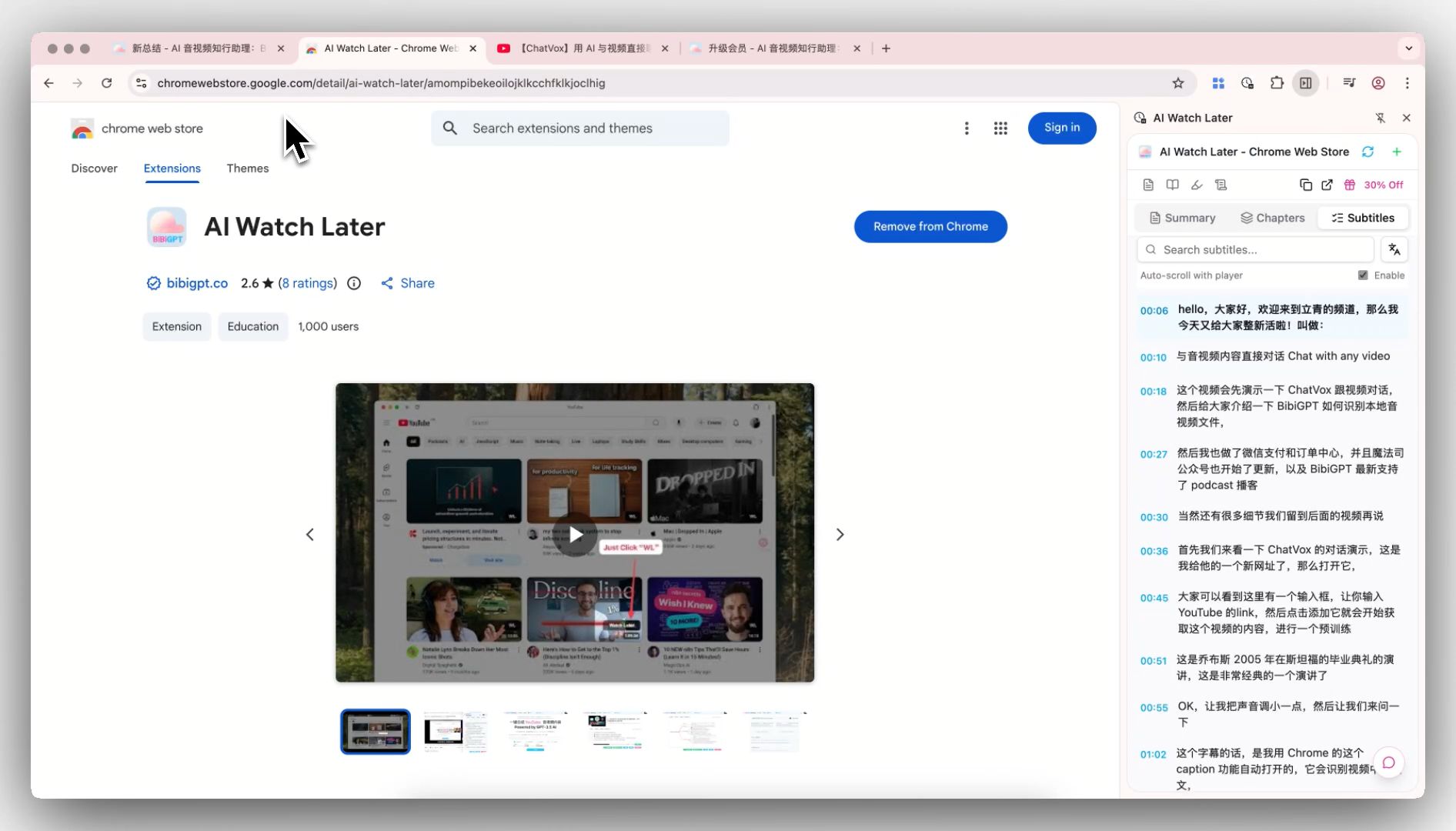
AI 동영상 요약 브라우저 확장 프로그램: YouTube·Bilibili를 보면서 클릭 한 번으로 요약·자막 추출
AI 동영상 요약 브라우저 확장 프로그램: YouTube·Bilibili를 보면서 클릭 한 번으로 요약·자막 추출
“나중에 볼게”라고 저장한 동영상이 수십 개씩 쌓여 있지 않나요? 튜토리얼, 팟캐스트, 몇 시간짜리 인터뷰, 긴 키노트 발표——당시에는 전부 “나중에 봐야지”라고 느꼈을 겁니다. 하지만 일주일 뒤 하나를 열어 보면, 10분을 넘겨도 핵심을 못 찾은 채 조용히 탭을 닫아버립니다.
이건 “시간이 부족하다”는 문제가 아닙니다. “먼저 판단하고 나서 시청한다”는 의사결정 구조가 없기 때문입니다. 클릭하기 전에 이 동영상이 정말 한 시간 투자할 가치가 있는지를 알 방법이 없는 거죠.
대부분의 사람들은 시크바를 수동으로 조작하거나, 댓글에서 “핵심 타임스탬프”를 찾거나, 링크를 복사해 다른 사이트에서 요약을 구하는 방식으로 해결합니다. 이 글에서는 더 효율적인 방법을 소개합니다. 동영상 페이지 바로 옆에 상주하며 긴 영상을 검색 가능한 핵심 포인트로 압축해주는 브라우저 확장 프로그램입니다.
왜 “보면서 요약”하는 확장 프로그램이 필요한가
브라우저로 동영상을 볼 때 가장 큰 손실은 현재 페이지를 떠나는 것입니다. URL 복사, 새 탭 열기, 붙여넣기, 결과 기다리기——이 일련의 동작이 매번 집중력을 끊어냅니다. 알고 싶었던 건 그냥 “이 동영상이 무슨 내용인가?”였는데 말이죠.
요약을 동영상 옆 사이드바로 가져오면 지금 보고 있는 페이지를 떠나지 않고도 개요, 챕터, 핵심 포인트를 한눈에 확인할 수 있습니다. 판단 비용이 “10분 보고 나서 결정”에서 “몇 초만에 요약 훑기”로 줄어드는 겁니다.
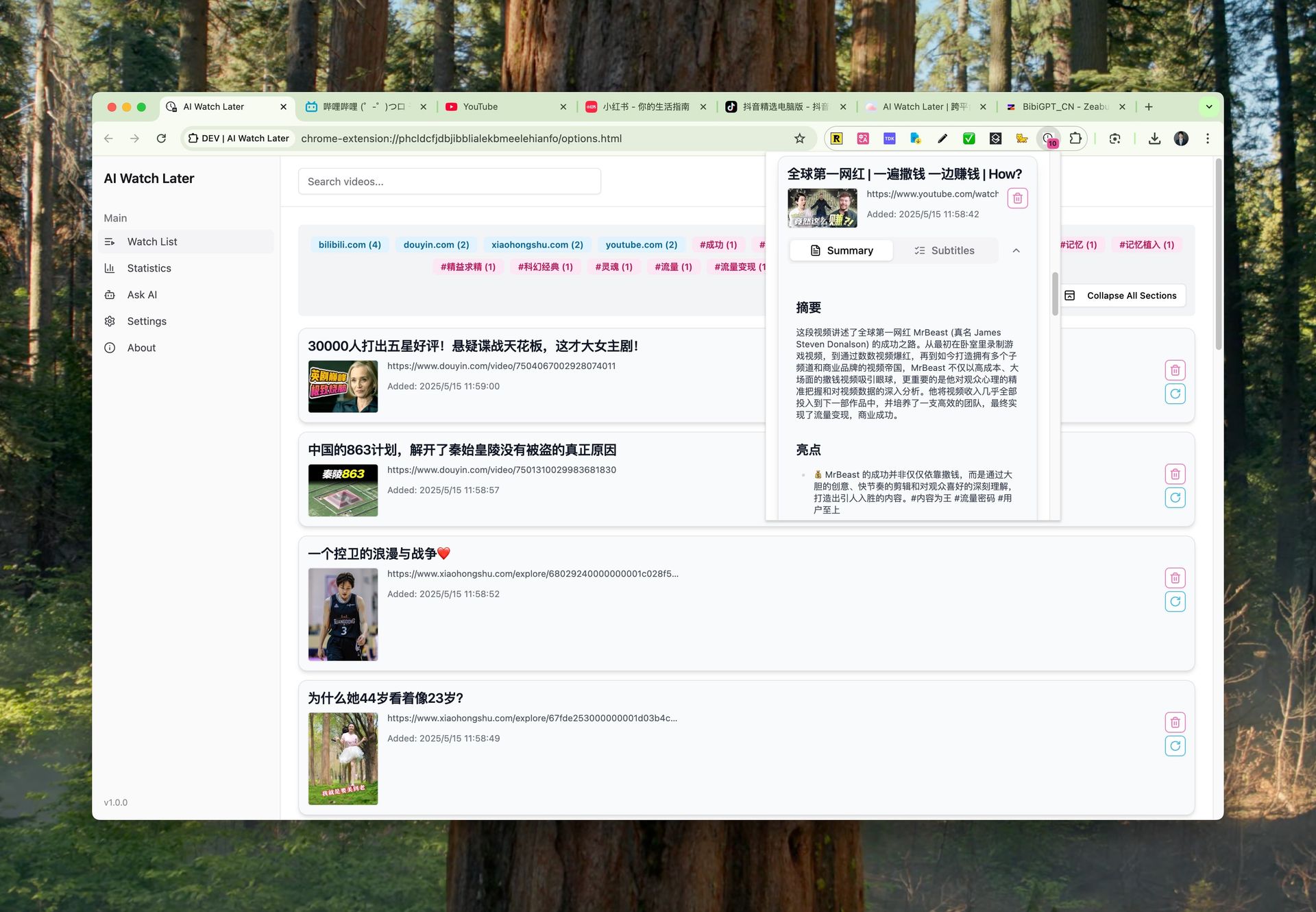
실전 팁: “이 동영상에서 뭐라고 하는지”가 궁금하다면, 검색 가능한 텍스트 요약이 거의 항상 동영상 자체보다 빠른 답을 줍니다.
동영상은 계속 길어지고 있습니다. 튜토리얼은 30분 이상, 팟캐스트는 1~2시간, 키노트는 더 깁니다. 2배속으로 시크해가며 “빠르게 보기”를 해도 전체를 집중해서 봐야 하고, 정작 중요한 부분을 놓치기 쉽습니다. AI 요약을 먼저 읽고 어떤 챕터를 다시 볼지 결정하는 것이야말로 시간을 진짜 핵심에 쓰는 방법입니다.
클릭 한 번으로 AI 요약 + 자동 챕터 분할
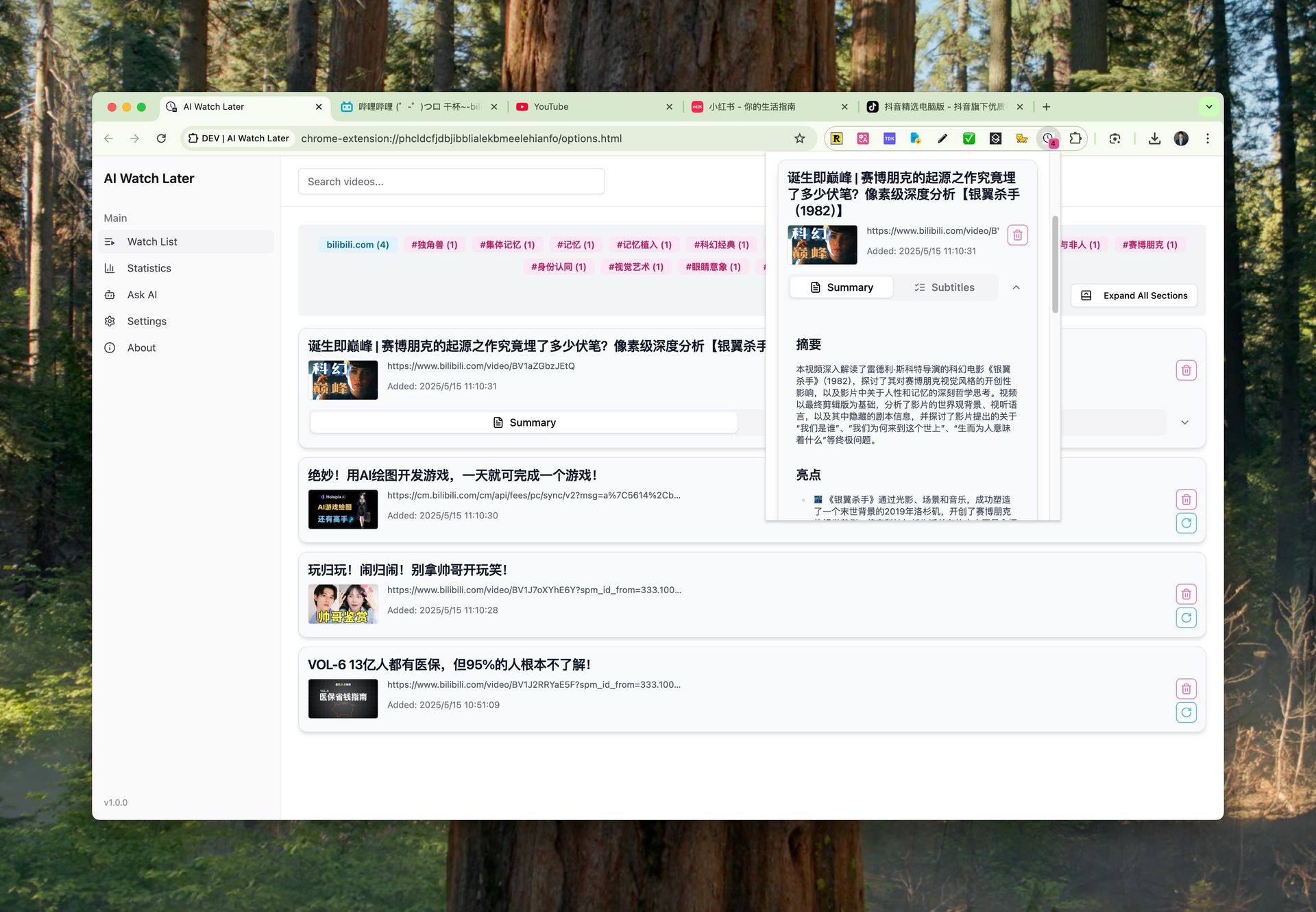
이게 확장 프로그램의 핵심 기능입니다. 동영상 페이지에서 확장 아이콘을 클릭하면 사이드바에 전체 AI 요약, 핵심 포인트, 자동 분할된 챕터 목록이 즉시 생성됩니다.
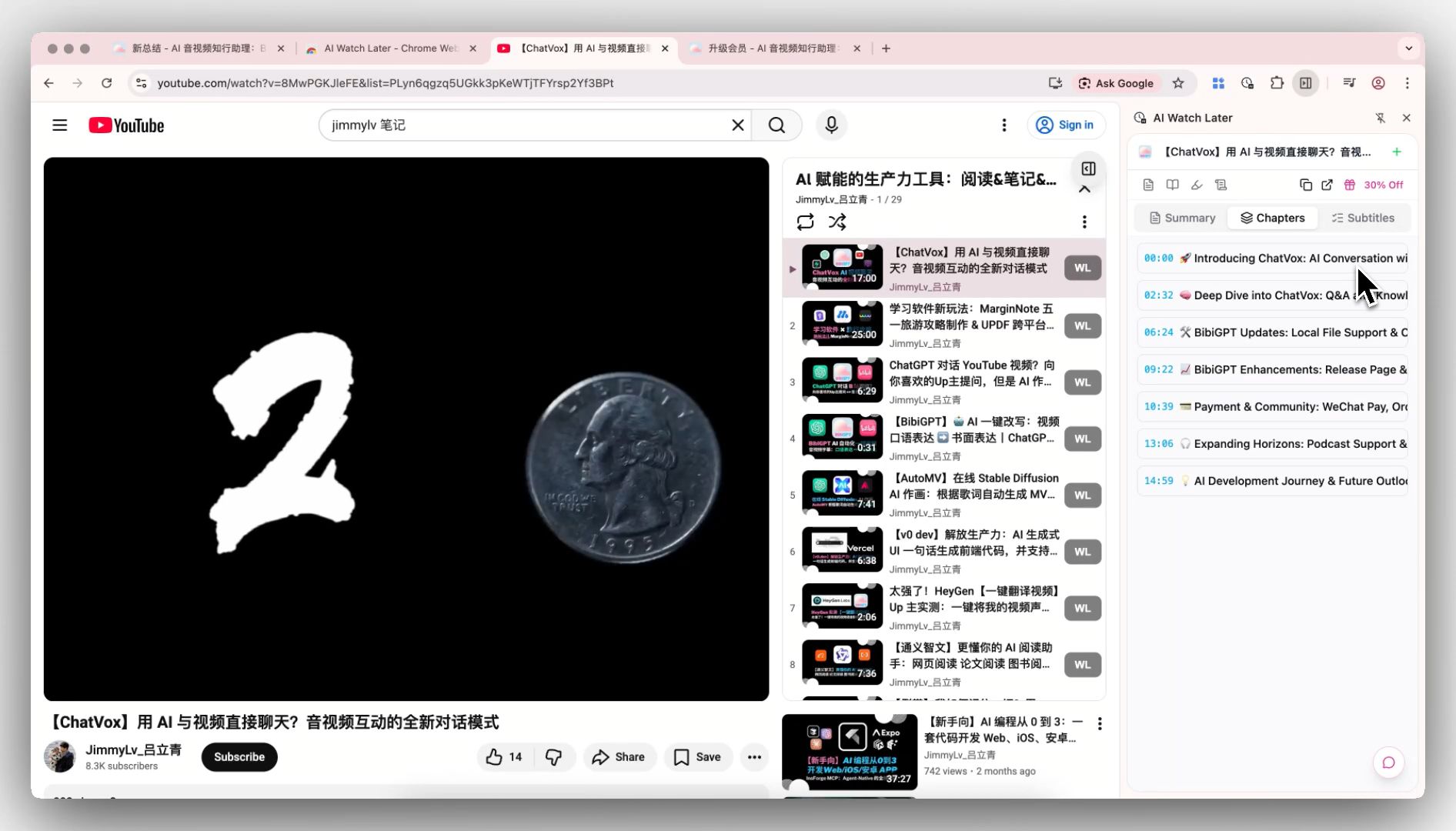
각 챕터에는 타임스탬프가 붙어 있습니다. 챕터 제목을 훑으면 동영상 전체 구조를 파악할 수 있고, 관심 있는 섹션을 클릭하면 해당 시점으로 바로 이동합니다. 처음부터 끝까지 볼 필요가 없습니다.
가장 유용한 상황:
- 긴 튜토리얼: 챕터를 확인하고 막힌 단계로 바로 이동
- 인터뷰·팟캐스트: 요약을 보고 게스트가 내가 궁금한 주제를 다뤘는지 확인
- 키노트 발표: 몇 시간짜리 내용을 2분 안에 파악
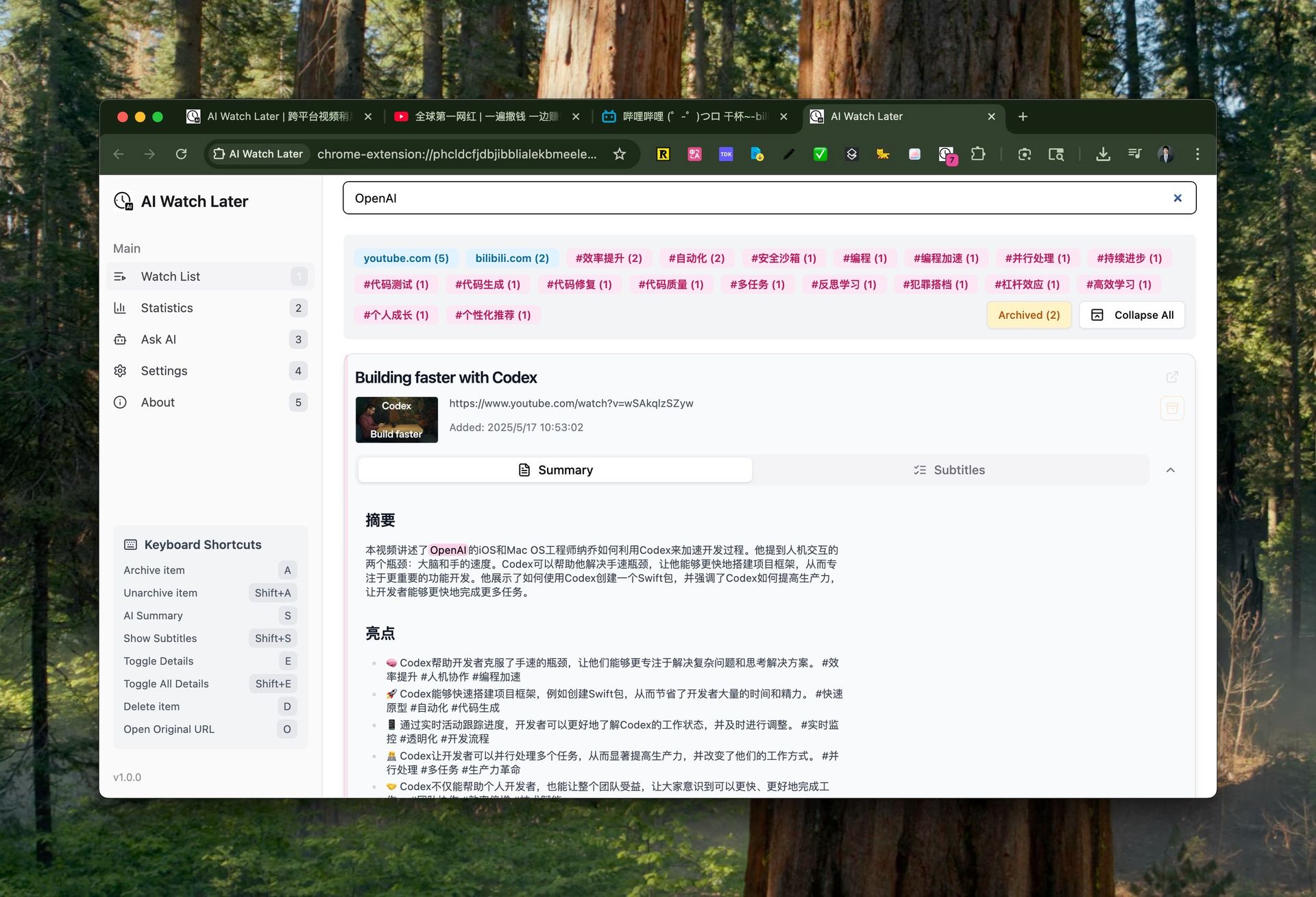
실전 팁: 요약과 챕터를 먼저 읽고 어느 섹션을 다시 볼지 결정하세요. “전부 보기”를 기본 행동에서 의식적인 선택으로 바꿔보세요.
스마트 자막: 추출, 검색, 번역, 점프
요약 외에도 확장 프로그램은 동영상 전체 자막을 완전히 추출해 읽을 수 있고 검색 가능하며 번역할 수 있는 텍스트로 변환합니다.
- 텍스트 변환: 플랫폼 자막을 자동으로 가져와 읽기 쉬운 연속적인 스크립트로 정리
- 검색 및 이동: 자막에서 키워드를 검색하면 해당 발언 시점으로 바로 이동
- 다국어 번역: 자막을 모국어로 번역. 임의의 줄을 클릭하면 동영상 해당 시점으로 이동하며, 자동 스크롤로 따라 읽기도 지원
- SRT 내보내기: 자막을 SRT 파일로 내보내 노트 작성, 2차 창작, 자막 제작에 활용
이 자막 기능은 외국어 동영상에서 특히 강력합니다. 영어 튜토리얼이나 중국어 강의를 한국어로 번역해 나란히 읽으면, 낯선 언어로만 듣는 것보다 이해 효율이 훨씬 높아집니다.
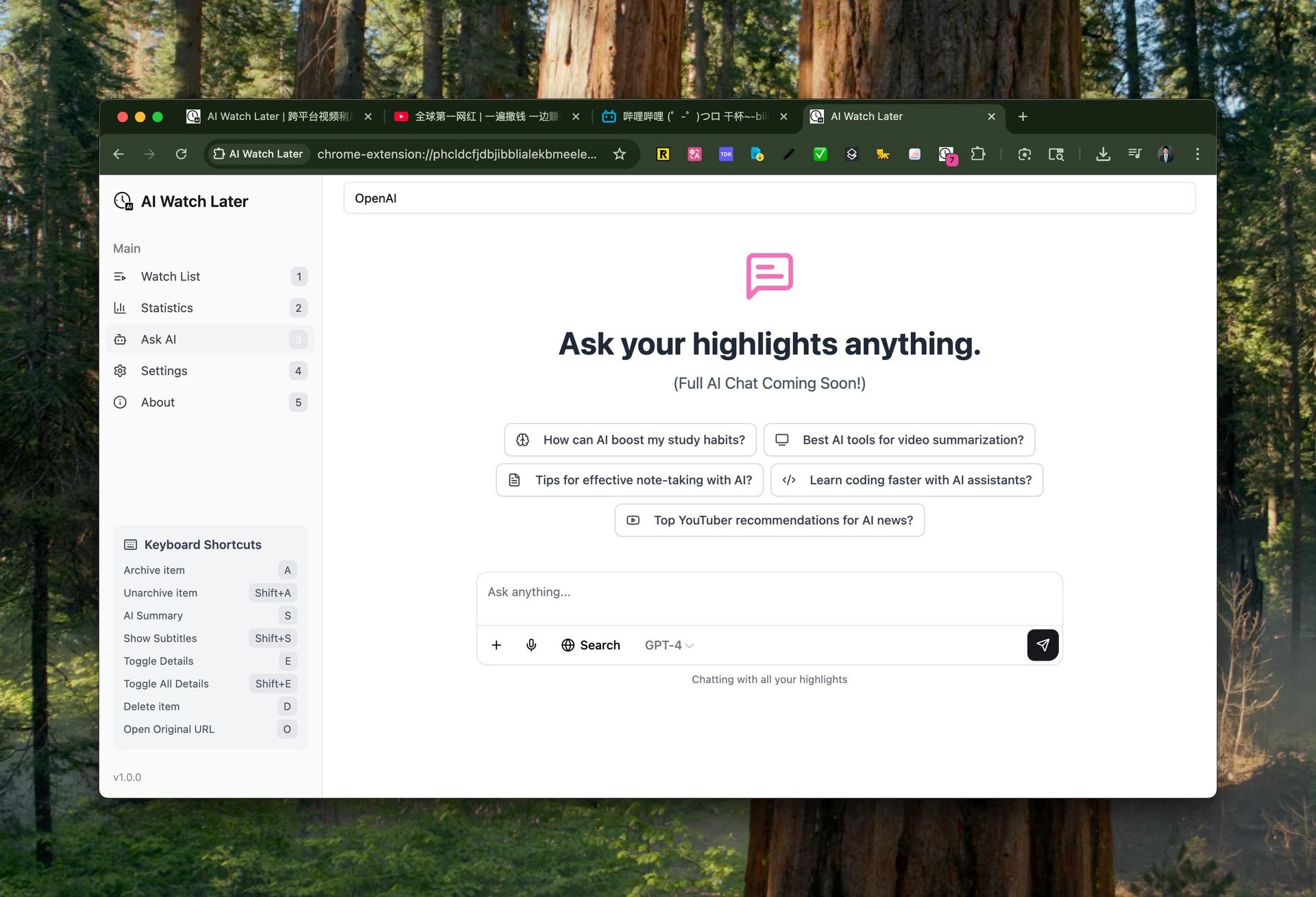
요약을 읽고도 궁금한 게 있다면? 사이드바에서 동영상 내용에 대해 AI에게 바로 추가 질문할 수 있습니다. “3장 구체적인 조작 방법은?”, “게스트가 그 주장을 뒷받침한 근거는?” ——탭을 이동하거나 다시 볼 필요 없이, 그 동영상을 본 사람과 대화하는 것처럼 자연스럽게 이어집니다.
YouTube만이 아닙니다: 멀티플랫폼 지원과 선택 기준
이런 확장 프로그램이 YouTube만 지원한다고 생각하는 분이 많습니다. 실제로는 주요 동영상 플랫폼 전체를 지원하며, 진짜 차별화 포인트는 중국 플랫폼 지원에 있습니다. 대부분의 서양 요약 도구가 처리하지 못하는 영역입니다.
| 플랫폼 | 원클릭 요약 | 자막 추출 | 최적 활용 상황 |
|---|---|---|---|
| YouTube | ✅ | ✅ | 튜토리얼, 인터뷰, 영어 학습 콘텐츠 |
| Bilibili | ✅ | ✅ | 지식 콘텐츠, 강의, 오리지널 동영상 |
| 팟캐스트 | ✅ | ✅ | 긴 인터뷰, 끝까지 못 듣는 에피소드 |
| Douyin / Xiaohongshu | ✅ | ✅ | 숏폼 동영상 핵심 빠르게 파악 |
| 로컬 / 클라우드 파일 | ✅ | ✅ | 화면 녹화, 회의 녹화, 강의 파일 |
실전 팁: 확장 프로그램을 선택할 때 “YouTube를 지원하는가”만 보지 마세요. 내가 실제로 매일 사용하는 플랫폼을 커버하는지 확인하세요.
해외 사용자에게 가장 큰 가치는 외국어 동영상을 모국어로 이해할 수 있다는 점입니다. Bilibili의 중국어 강의도, 영어 팟캐스트도 한국어로 번역·요약해주니 언어가 더 이상 콘텐츠 이해의 장벽이 되지 않습니다.
고급 기능: 마인드맵, 나중에 보기 동기화, 그 외
핵심 요약 외에도 확장 프로그램은 “동영상을 지식 결과물로 변환하는” 도구 세트와 연결되어 있습니다.
- 마인드맵: 동영상 구조를 클릭 한 번으로 마인드맵으로 변환. 복습과 정리에 최적
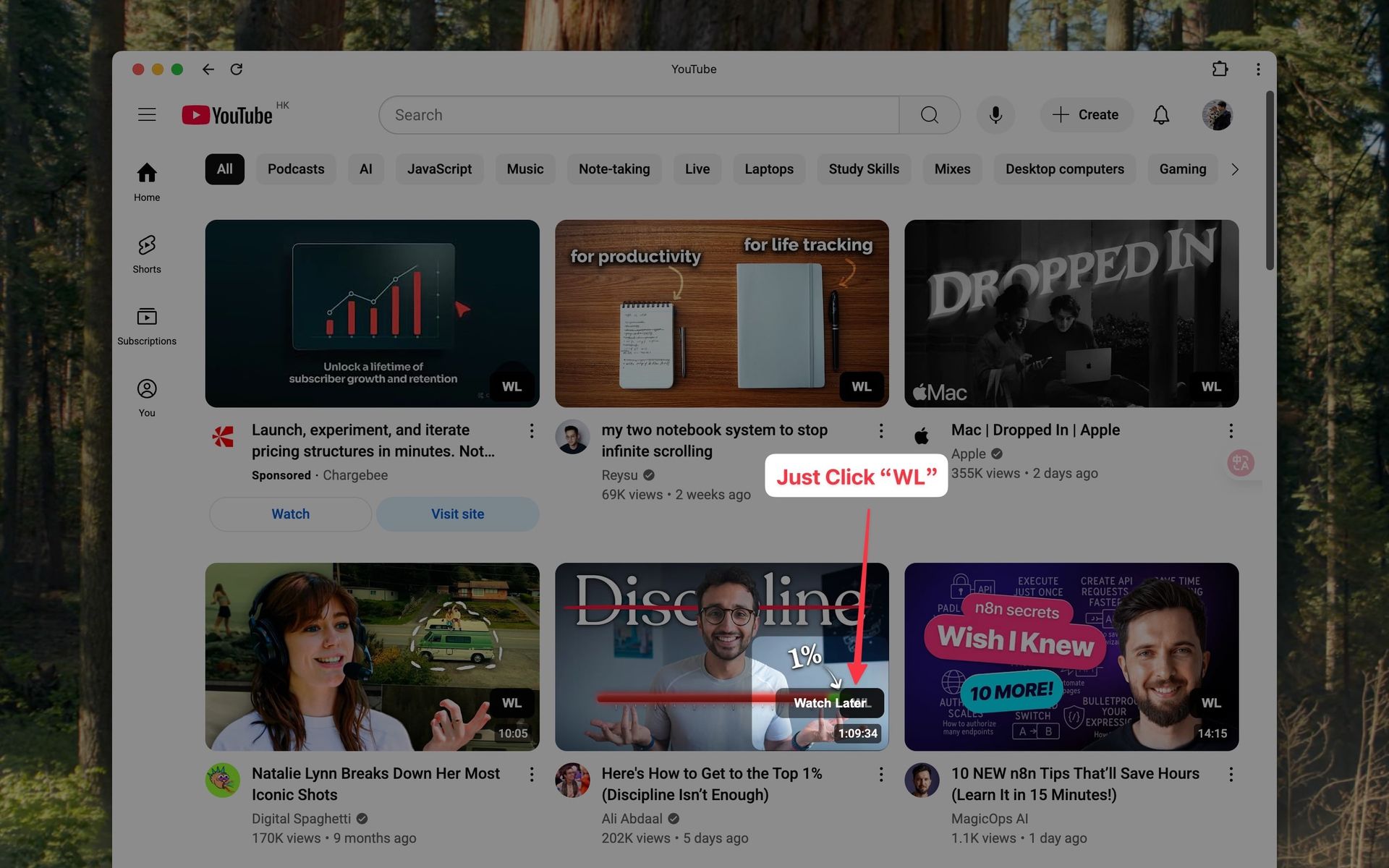
- 나중에 보기 저장: 다시 볼 만한 동영상을 클릭 한 번으로 목록에 저장하고 기기 간 동기화——스마트폰에서 저장하고 PC에서 이어보기
- 심화 기능으로 이동: 사이드바에서 전체 요약 페이지로 바로 이동해 원문, 하이라이트, 기사로 변환된 콘텐츠 확인
자주 묻는 질문
설치하면 브라우저가 느려지나요? 아니요. 직접 클릭할 때만 동작하며 평소에는 조용히 대기합니다.
어떤 브라우저를 지원하나요? Chrome, Edge, Firefox 모두 지원합니다.
자막이 없는 동영상도 요약할 수 있나요? 가능합니다. 동영상에 자막이 없어도 콘텐츠를 기반으로 요약을 생성할 수 있습니다.
무료인가요? 일상적인 사용을 위한 무료 한도가 있으며, 헤비 유저는 플랜을 업그레이드할 수 있습니다.
안전한가요? 내 브라우징 기록을 읽나요? 확장 프로그램은 내가 직접 연 동영상 페이지에서만 동작합니다. 다른 브라우징 데이터에는 접근하지 않습니다.
”쌓이는 목록”에서 “빠른 소화”로: 실용적인 워크플로
이 기능들을 합치면 효율적인 동영상 시청 흐름은 이렇게 됩니다:
- 동영상 페이지에서 확장 프로그램을 열어 AI 요약과 챕터를 먼저 확인——시간 투자 가치가 있는지 판단
- 가치 있다면 가장 중요한 챕터로 이동해 시청. 가치 없다면 바로 닫고 한 시간을 되찾기
- 저장할 동영상은 클릭 한 번으로 “나중에 보기”에 추가하고 어떤 기기에서도 이어보기
- 깊이 파고들고 싶다면 사이드바에서 AI에게 추가 질문하거나 자막을 내보내 노트 작성
- 2차 창작이 필요하다면 동영상을 마인드맵이나 기사로 변환
실전 팁: 동영상을 소비하는 비용을 글을 읽는 것만큼 빠르게 만드세요——먼저 핵심을 훑고 어디를 깊게 읽을지 결정하는 거죠.
이 워크플로를 제대로 활용하는 사람들은 “이 동영상을 어떻게 요약하지?”가 아니라 “정말 다 볼 필요가 있나?”를 자문합니다. 판단을 앞당기는 것이 “나중에 보기” 목록이 끝없이 쌓이는 것에서 해방되는 방법입니다.
BibiGPT 브라우저 확장 프로그램을 지금 설치해보세요. Chrome 웹 스토어에서 클릭 한 번으로 추가할 수 있습니다. 다음에 YouTube나 Bilibili 동영상을 열 때 사이드바를 켜면 보면서 바로 요약을 시작할 수 있습니다.
BibiGPT 팀