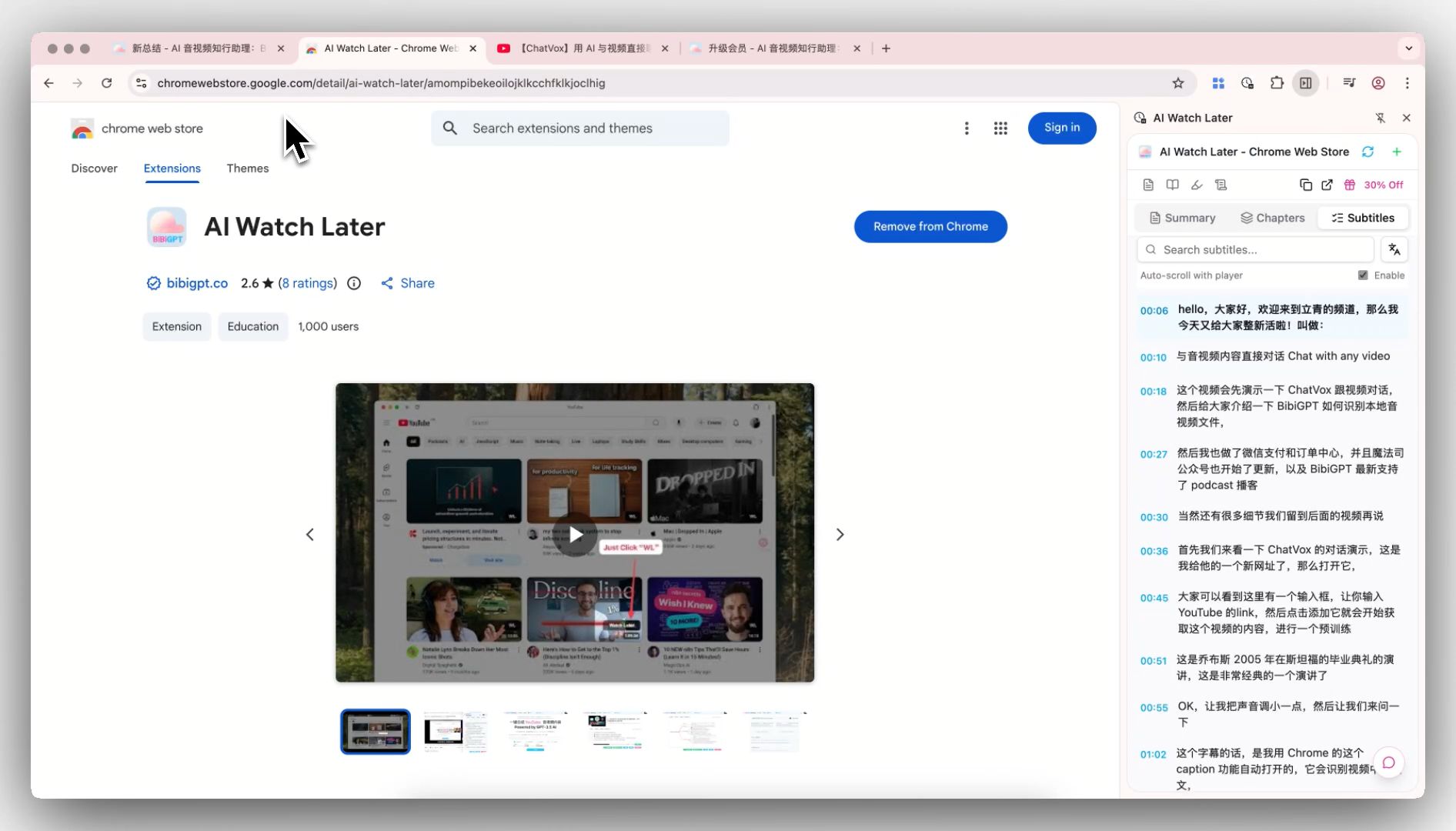
Extension navigateur pour résumer les vidéos par IA : résumez et extrayez les sous-titres en regardant YouTube et Bilibili
Extension navigateur pour résumer les vidéos par IA : résumez et extrayez les sous-titres en regardant YouTube et Bilibili
Votre liste « À regarder plus tard » s’est déjà accumulé des dizaines de vidéos. Tutoriels, podcasts, interviews de plusieurs heures, conférences de lancement — chacune vous semblait « utile, à voir plus tard ». Mais une semaine passe, vous en ouvrez une, avancez de dix minutes et n’entendez toujours pas l’essentiel, puis vous fermez l’onglet en silence.
Ce n’est pas vraiment un problème de « manque de temps », mais un blocage décisionnel : « d’abord évaluer, ensuite investir » — vous ne pouvez pas savoir à l’avance de quoi parle la vidéo ni si elle vaut une heure de votre temps.
La plupart des gens s’en sortent en avançant manuellement, en fouillant les commentaires pour trouver les « moments clés », ou en copiant le lien vers un autre site de résumé. Cet article présente une approche moins fastidieuse : une extension navigateur qui compresse directement, à côté de la page vidéo, les longues vidéos en points essentiels consultables.
Pourquoi avoir besoin d’une extension qui résume « pendant le visionnage »
Regarder des vidéos dans un navigateur, c’est surtout perdre du temps à quitter la page en cours. Copier le lien, ouvrir un nouvel onglet, coller, attendre le résultat — chaque étape interrompt votre concentration, alors que vous vouliez juste savoir « de quoi parle cette vidéo ».
Déplacer le résumé dans une barre latérale à côté de la vidéo signifie que vous n’avez plus besoin de quitter la page pour obtenir un aperçu, les chapitres et les points clés en un coup d’œil. Le coût d’évaluation passe de « regarder dix minutes » à « parcourir le résumé en quelques secondes ».
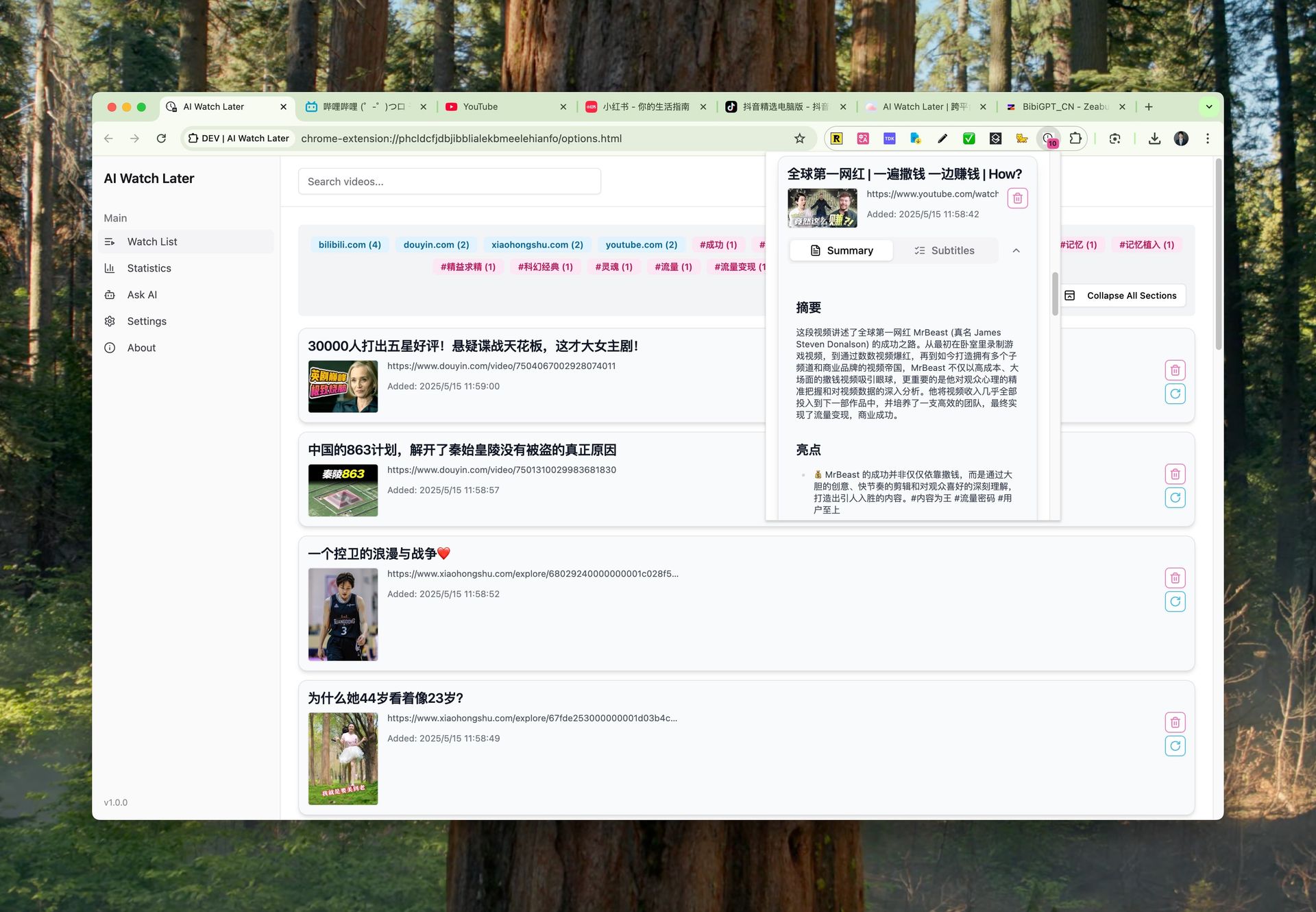
Règle pratique : Si vous voulez savoir « ce que dit la vidéo », un texte consultable vous fera presque toujours gagner plus de temps que la vidéo elle-même.
Les vidéos sont de plus en plus longues. Les tutoriels durent souvent une demi-heure, les podcasts une à deux heures, les conférences encore plus. Même en accélérant ou en sautant des parties, vous devez rester attentif en permanence — et vous risquez de manquer des passages clés. Lire d’abord le résumé IA, puis décider de revoir un chapitre particulier : voilà ce que signifie vraiment optimiser son temps.
Résumé IA en un clic + découpage automatique en chapitres
C’est la fonctionnalité centrale de l’extension : sur la page d’une vidéo, cliquez une fois sur l’icône de l’extension et la barre latérale génère immédiatement un résumé IA de l’ensemble de la vidéo, les points clés ainsi que les chapitres découpés automatiquement.
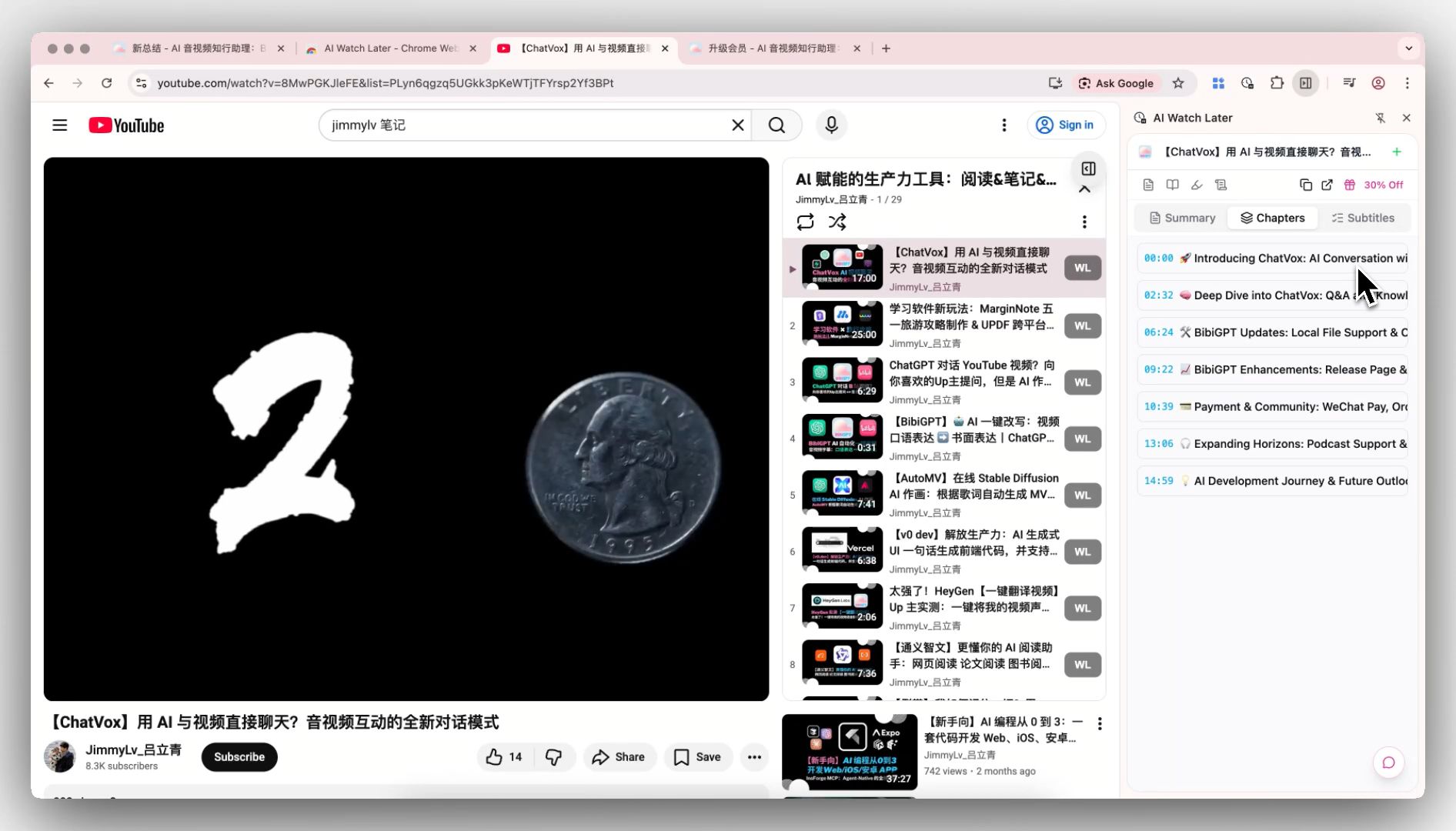
Chaque chapitre est associé à un horodatage. Parcourir les titres de chapitres vous donne la structure complète de la vidéo — si un passage vous intéresse, cliquez dessus pour accéder directement au bon moment dans la vidéo. Pas besoin de regarder du début à la fin.
Quand c’est le plus utile :
- Longs tutoriels : parcourir les chapitres, aller directement à l’étape qui pose problème
- Interviews/podcasts : survoler le résumé pour savoir si l’invité a abordé le sujet qui vous intéresse
- Conférences : parcourir l’essentiel d’un contenu d’une heure en deux minutes
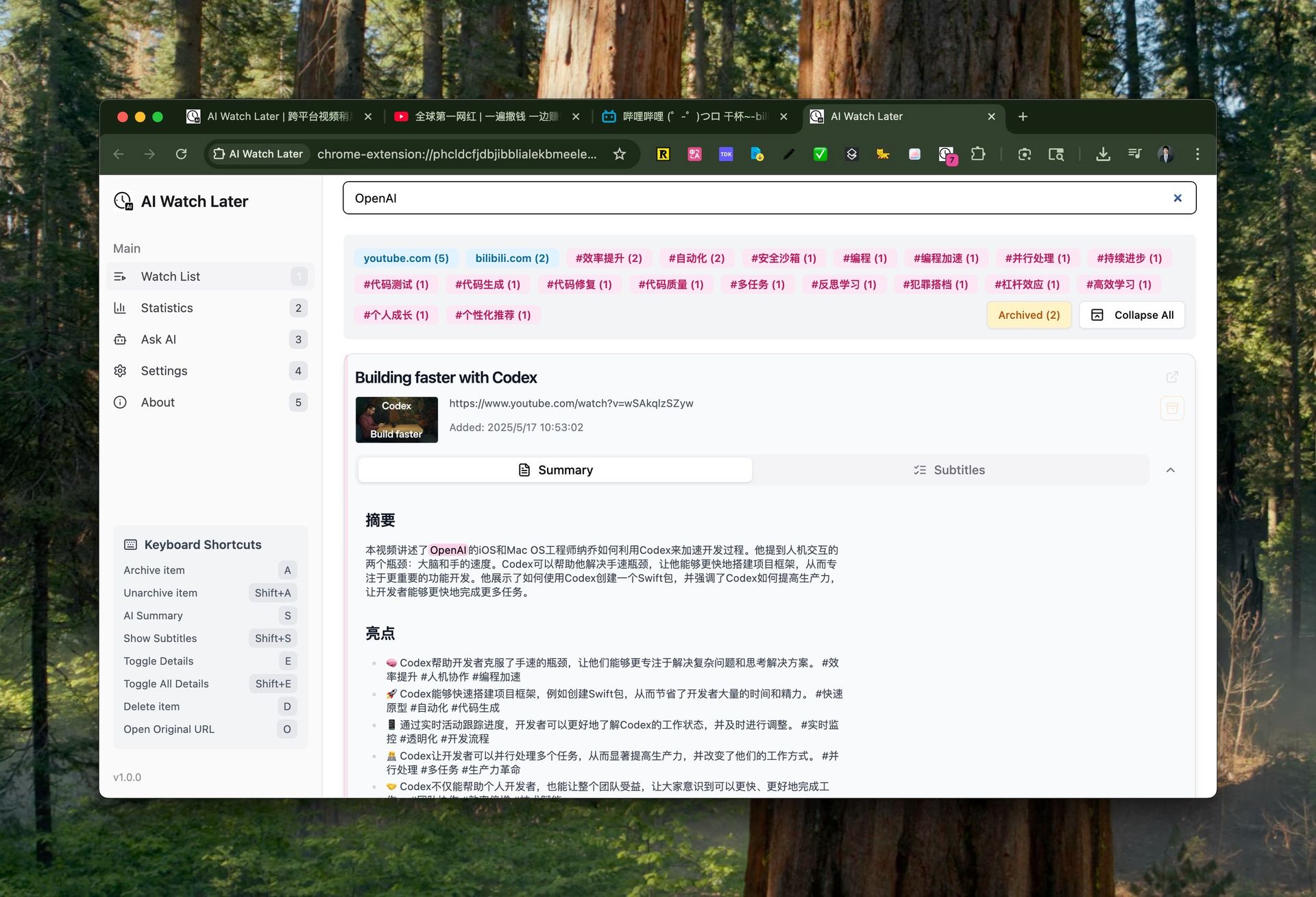
Règle pratique : Lisez d’abord le résumé et les chapitres, puis décidez quel passage revoir. Faire du « visionnage complet » un choix délibéré plutôt qu’une action par défaut.
Sous-titres intelligents : extraire, rechercher, traduire, naviguer
Au-delà du résumé, l’extension peut extraire l’intégralité des sous-titres de la vidéo et les transformer en texte lisible, consultable et traduisible.
- Vidéo vers texte : récupération automatique des sous-titres de la plateforme, structurés en une transcription cohérente
- Recherche et navigation : recherchez un mot-clé dans les sous-titres et sautez directement à l’endroit où il est prononcé dans la vidéo
- Traduction multilingue : traduisez les sous-titres dans votre langue maternelle ; cliquez sur une phrase pour sauter au bon moment dans la vidéo, avec défilement automatique disponible
- Export SRT : exportez les sous-titres au format SRT pour prendre des notes, réutiliser le contenu ou sous-titrer une vidéo
Cette fonctionnalité est particulièrement utile pour les vidéos en langue étrangère : un tutoriel en anglais, un podcast en japonais, traduit dans votre langue pour une lecture synchronisée — la compréhension s’améliore nettement par rapport à une écoute sans aide.
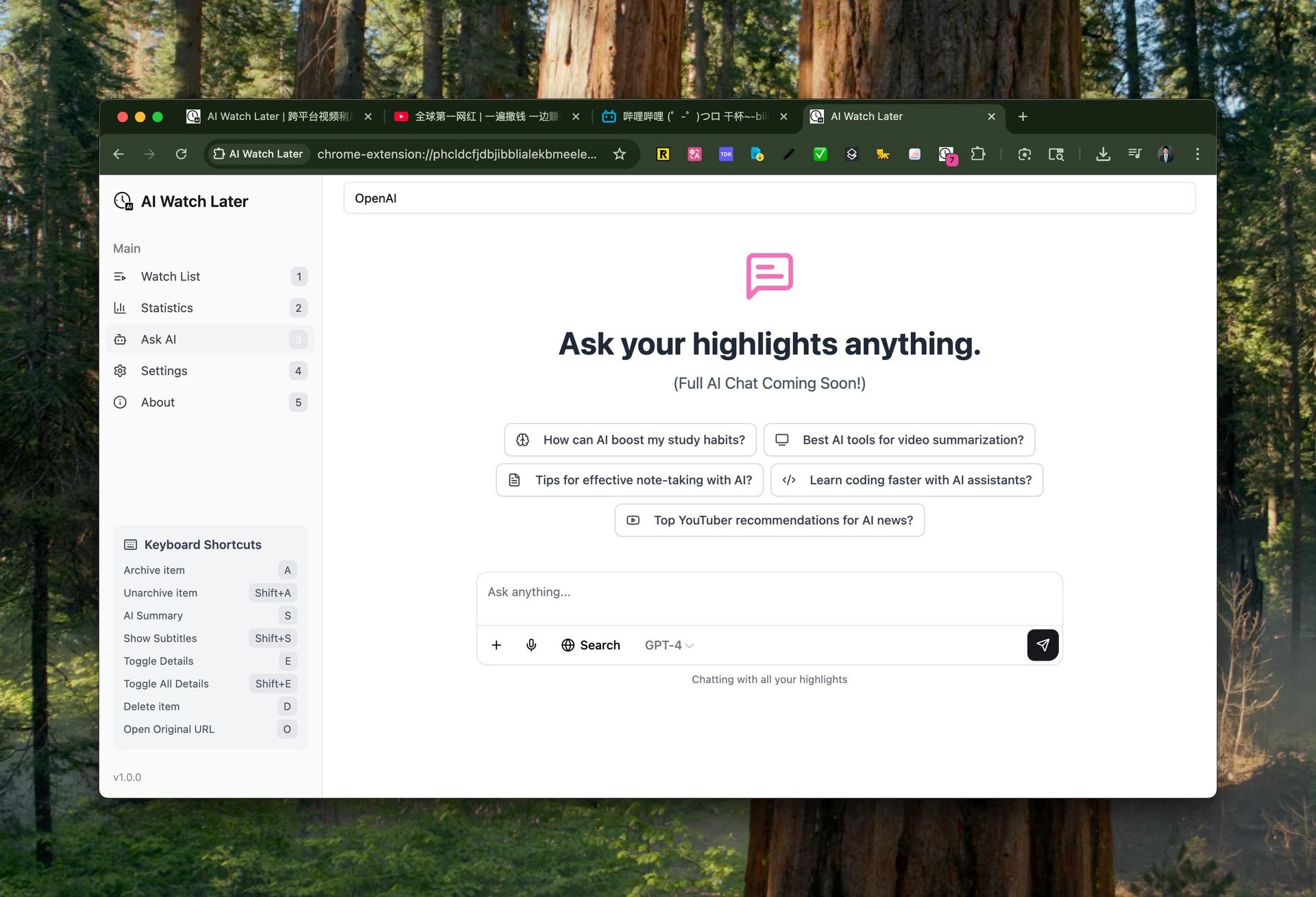
Des questions après avoir lu le résumé ? Posez-les directement à l’IA dans la barre latérale sur le contenu de la vidéo — « Comment fonctionne exactement l’étape 3 ? », « Quels sont les arguments de l’invité pour ce point de vue ? » — sans changer de page ni regarder à nouveau. Comme discuter avec quelqu’un qui a déjà vu la vidéo.
Pas seulement YouTube : multi-plateformes + comment choisir
Beaucoup pensent que ces extensions ne servent qu’à YouTube. En réalité, elles fonctionnent sur toutes les plateformes vidéo populaires — et la vraie différenciation porte sur les plateformes chinoises, que la plupart des outils de résumé occidentaux ne couvrent pas.
| Plateforme | Résumé en un clic | Extraction de sous-titres | Scénarios adaptés |
|---|---|---|---|
| YouTube | ✅ | ✅ | Tutoriels, interviews, contenus en anglais |
| Bilibili | ✅ | ✅ | Contenu éducatif, cours, productions chinoises |
| Podcast | ✅ | ✅ | Longs interviews, émissions interminables |
| Douyin / Xiaohongshu | ✅ | ✅ | Extraction rapide des points clés de courtes vidéos |
| Fichiers locaux / cloud | ✅ | ✅ | Enregistrements d’écran, réunions, cours |
Règle pratique : Quand vous choisissez une extension, ne regardez pas seulement si elle supporte YouTube — vérifiez si elle couvre les plateformes que vous utilisez vraiment au quotidien.
Pour les utilisateurs internationaux, l’atout le plus précieux est : comprendre des vidéos en langue étrangère dans sa propre langue. Une explication en chinois sur Bilibili ou une émission en japonais — l’extension transcrit, traduit et résume dans votre langue. La langue n’est plus un obstacle à la compréhension.
Avancé : cartes mentales, synchronisation « À regarder plus tard » et plus
Au-delà du résumé principal, l’extension offre des fonctionnalités pour « transformer les vidéos en ressources utiles ».
- Carte mentale : convertir la structure de la vidéo en carte mentale en un clic, idéal pour réviser et s’organiser
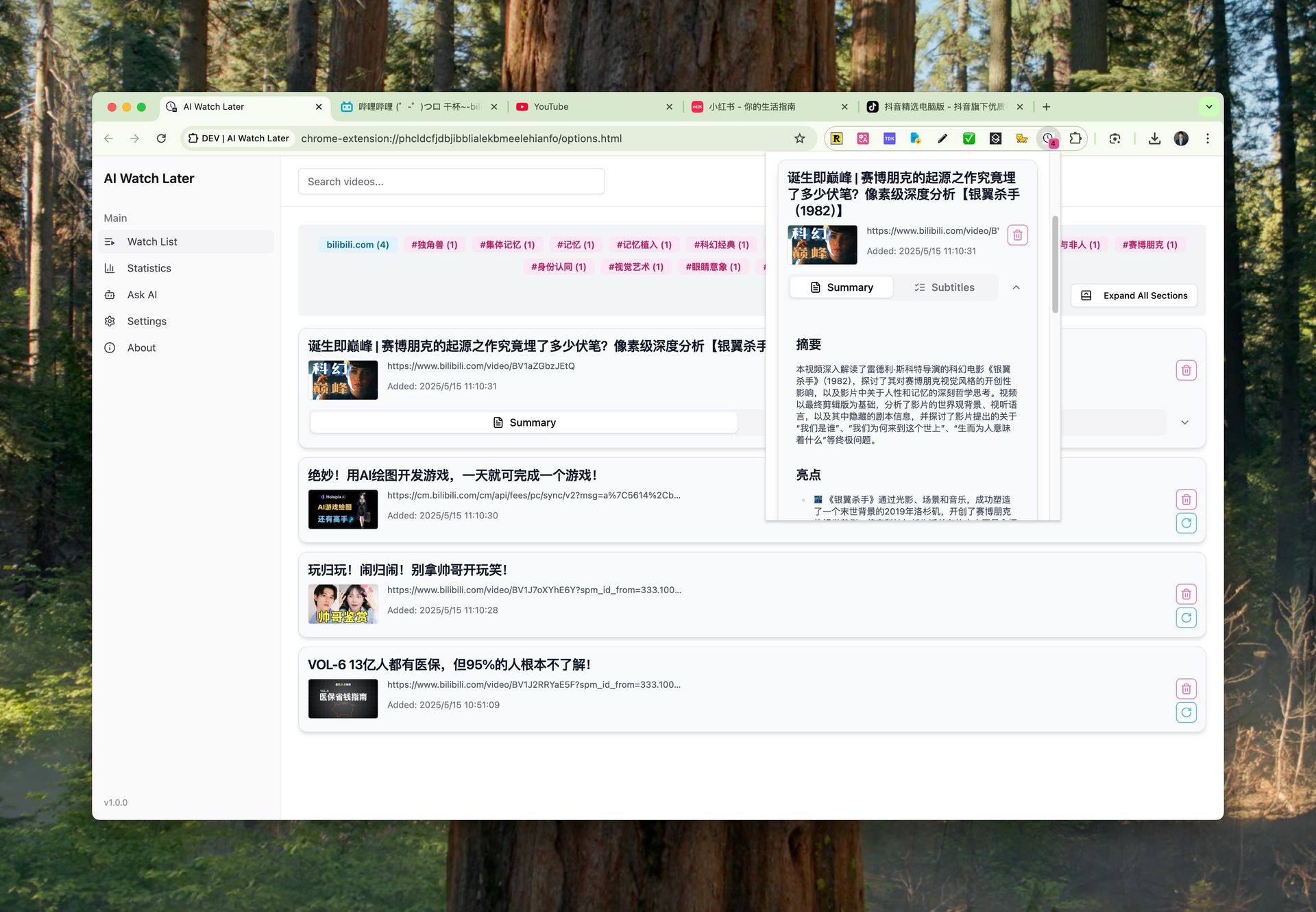
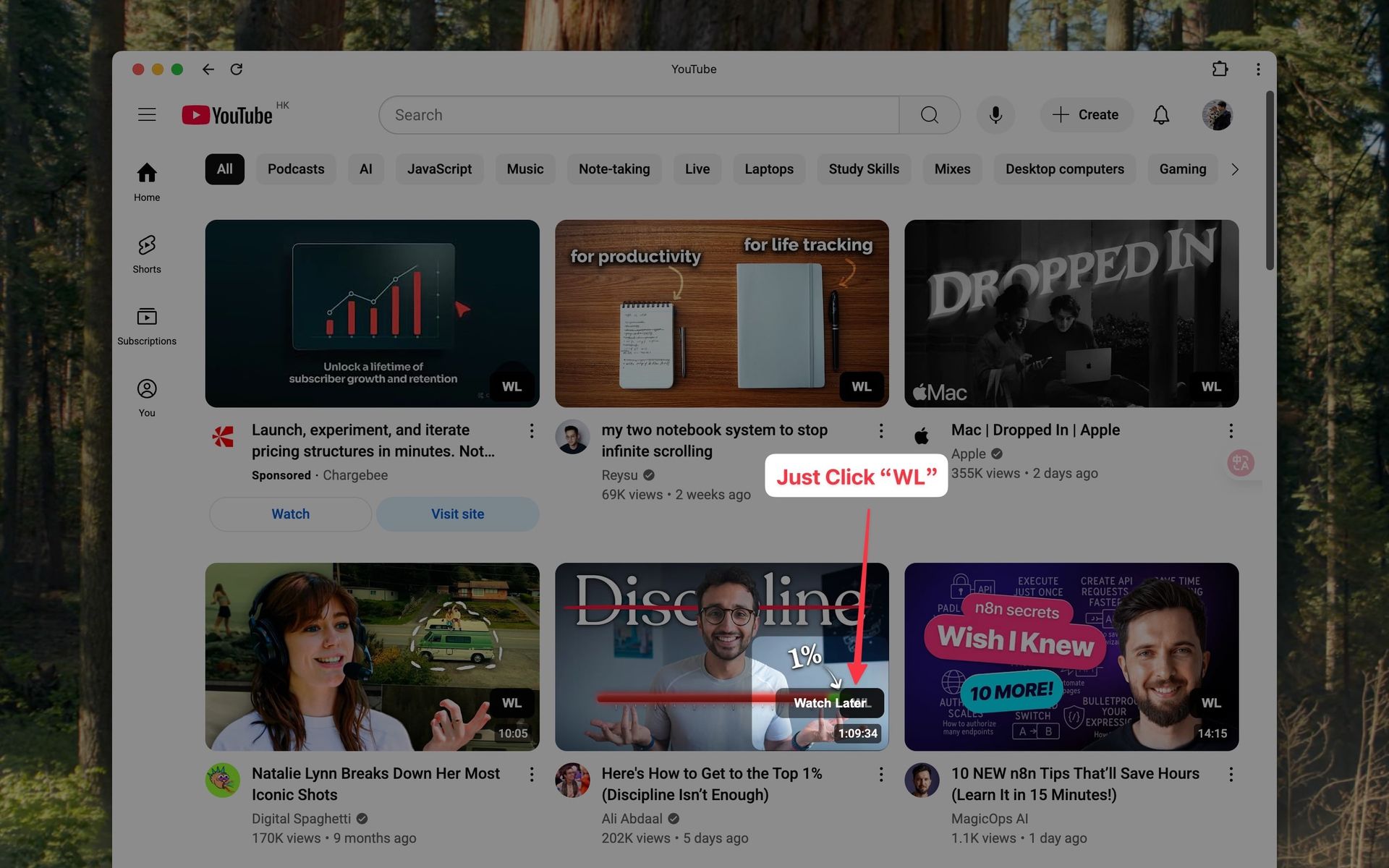
- Enregistrer pour plus tard : ajouter en un clic les vidéos intéressantes à la liste « À regarder plus tard », synchronisée sur tous les appareils — sauvegardée sur mobile, reprise sur ordinateur
- Accès aux fonctions avancées : depuis la barre latérale, accéder directement à la page de résumé complète, voir le texte original, les moments forts, ou réécrire le contenu en article illustré
Questions fréquentes
L’extension ralentit-elle le navigateur ? Non. Elle ne s’active que lorsque vous l’ouvrez délibérément — elle reste silencieuse en arrière-plan le reste du temps.
Quels navigateurs sont pris en charge ? Chrome, Edge et Firefox sont tous supportés.
Les vidéos sans sous-titres peuvent-elles être résumées ? Oui. Même si la vidéo ne comporte pas de sous-titres, un résumé peut être généré sur la base du contenu.
Le résumé est-il gratuit ? Une utilisation quotidienne bénéficie d’un quota gratuit ; un abonnement premium est disponible pour une utilisation intensive.
Est-ce sécurisé ? L’extension lit-elle mon historique de navigation ? Elle ne fonctionne que sur les pages vidéo ouvertes — elle n’accède pas à vos autres données de navigation.
De « je n’arrive pas à tout regarder » à « je regarde vite » : un flux de travail pratique
En combinant toutes ces fonctionnalités, un flux de visionnage efficace ressemble à ceci :
- Ouvrir l’extension sur la page vidéo, lire d’abord le résumé IA et les chapitres — cela vaut-il la peine d’y consacrer du temps ?
- Si oui : sauter au chapitre le plus intéressant ; si non : fermer immédiatement et économiser une heure
- Les vidéos à conserver : les ajouter en un clic à « À regarder plus tard », à retrouver sur tous les appareils
- Pour approfondir : interroger l’IA dans la barre latérale ou exporter les sous-titres pour prendre des notes
- Pour une réutilisation créative : convertir la vidéo en carte mentale ou en article
Règle pratique : Consommer une vidéo devrait être aussi rapide que lire un article — parcourir d’abord les points clés, puis décider où approfondir.
Ceux qui maîtrisent vraiment ce flux ne se demandent plus seulement « comment résumer cette vidéo », mais « est-ce que je dois vraiment la regarder jusqu’au bout ? ». Anticiper la décision, c’est la seule façon de ne plus laisser sa liste « À regarder plus tard » grandir indéfiniment.
Essayez dès maintenant : installez l’extension navigateur BibiGPT en un clic depuis le Chrome Web Store. La prochaine fois que vous ouvrirez une vidéo YouTube ou Bilibili, ouvrez simplement la barre latérale pour résumer en regardant.
BibiGPT Team